

Configurar a aparência do catálogo
Deixe o seu catálogo Velo Link com a cara da loja: logo, WhatsApp, redes sociais e um texto no rodapé. No Gestão, o Velo Link aparece com o nome Catálogo.
Antes de começar
Seção intitulada “Antes de começar”- Tenha o logo em imagem de até 1 MB, com um nome de arquivo sem espaços. O sistema recusa arquivos maiores ou com espaço no nome.
- Tenha em mãos o número de WhatsApp da loja, com DDD. Sem ele as configurações não são salvas.
Passo a passo
Seção intitulada “Passo a passo”- Acesse Catálogo > Configurações Catálogo.
- Em Logo da empresa, arraste a imagem ou clique na área para selecionar o arquivo.
- Na mensagem “Você tem certeza que deseja definir esta imagem como logo?”, clique em Confirmar. O logo é gravado na hora.
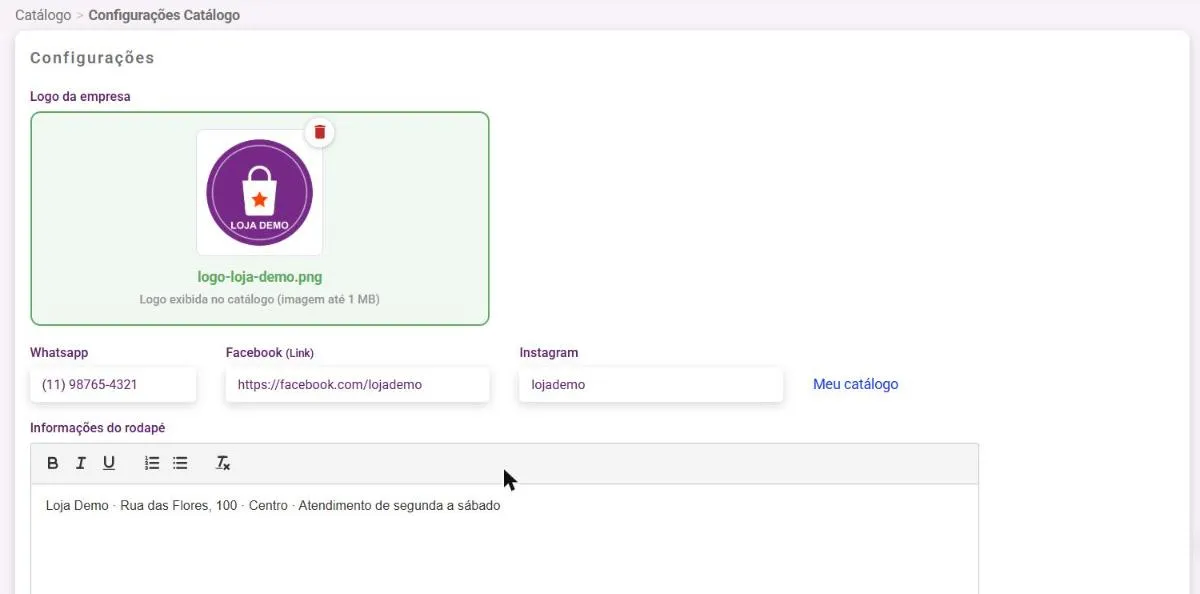
- Em Whatsapp, digite o número com DDD. É o número para onde vão os pedidos.
- Se quiser, preencha Facebook (Link) e Instagram.
- Em Informações do rodapé, escreva o texto do rodapé do catálogo, como endereço e horário. Dá para usar negrito, itálico, sublinhado e listas.
- Passe o mouse no botão redondo do canto inferior direito e clique em Salvar.
O que acontece depois
Seção intitulada “O que acontece depois”- Aparece a mensagem “Configurações salvas com sucesso!” e a página recarrega sozinha.
- Se faltar o WhatsApp, o campo mostra “Telefone obrigatório” e nada é salvo.
- Para trocar o logo, remova a imagem atual pela própria área do logo, confirme e envie a nova.
Dúvidas comuns
Seção intitulada “Dúvidas comuns”Enviei o logo e não salvei o resto. Perdi o logo? Não. O logo é gravado assim que você confirma. Os outros campos só são gravados no Salvar.
A tela diz que a configuração não foi carregada. Recarregue a página antes de alterar, para não salvar por cima de dados antigos.
Veja também
Seção intitulada “Veja também”Este artigo foi útil?
Obrigado! Sua resposta ajuda a melhorar a central.
Precisa de ajuda com a sua conta? Fale com a revenda Velo que atende a sua loja.