

Trocar de usuário ou desvincular a maquininha no Velo PDV Mobile
Use Sair para outro operador entrar na mesma maquininha. Use Desvincular PDV só quando a maquininha vai deixar de ser usada pela loja ou vai para outra empresa.
Antes de começar
Seção intitulada “Antes de começar”- As duas ações precisam de internet. Sem conexão, os atalhos Sair e Configurações ficam desabilitados, com a legenda “Sem internet”.
- Antes de desvincular, feche o caixa e confira na Lista de vendas se nenhuma venda está como Aguardando envio. Desvincular apaga tudo o que está só no aparelho.
Passo a passo
Seção intitulada “Passo a passo”Trocar de usuário
Seção intitulada “Trocar de usuário”- Na tela inicial, na seção Sistema, toque em Sair.
- Na tela de login, informe o E-mail e a Senha do outro usuário e toque em Entrar.
Os produtos e as vendas continuam no aparelho. O vínculo da maquininha com a loja não muda.
Desvincular a maquininha
Seção intitulada “Desvincular a maquininha”- Na tela inicial, toque em Configurações.
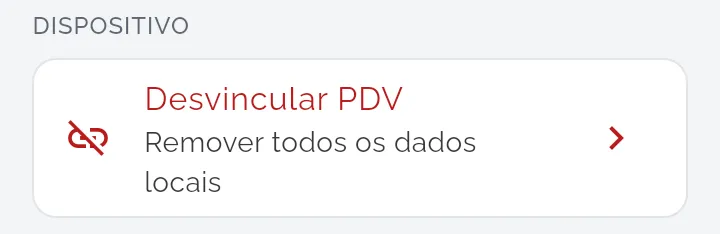
- Role até a seção Dispositivo e toque em Desvincular PDV.
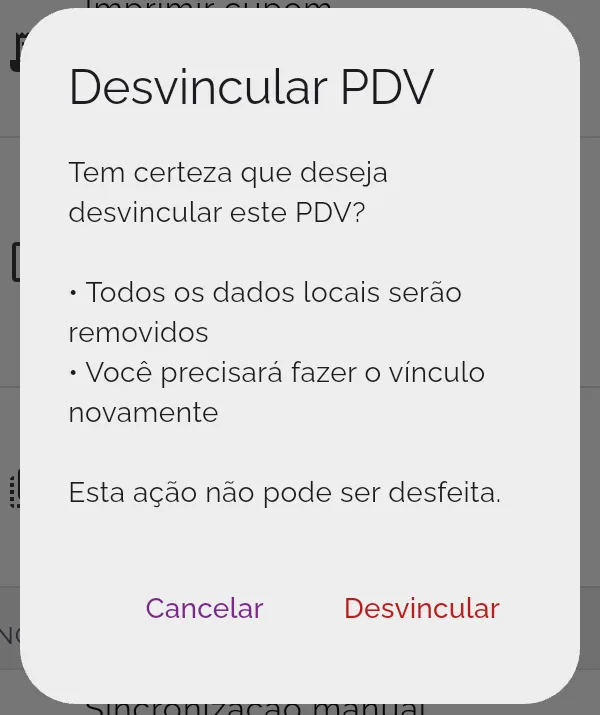
- Leia o aviso: todos os dados locais serão removidos e será preciso fazer o vínculo de novo. Toque em Desvincular.
O app apaga os dados do aparelho e volta para a tela de ativação.
Vincular de novo
Seção intitulada “Vincular de novo”- Na tela de ativação, toque em Ler QR code e aponte a câmera para o QR Code de ativação do Gestão, em Configurações > Configurações Gerais, aba PDV.
- Se a câmera não ler, toque em Ativar manualmente, informe o Client ID (e o Device Token, se tiver) e toque em Ativar.
- Faça login. O app baixa os dados da loja e mostra Tudo sincronizado!. Toque em Continuar.
O que acontece depois
Seção intitulada “O que acontece depois”- Depois de desvincular, a maquininha não vende pelo Velo até ser ativada de novo.
- As vendas que já tinham sido enviadas continuam no Gestão.
- Depois de um novo vínculo, confira as configurações de pagamento e de impressão do aparelho.
Dúvidas comuns
Seção intitulada “Dúvidas comuns”Desvincular não pode ser desfeito? Não. O que estava só no aparelho (venda não enviada, venda aguardando) é apagado. Por isso, confira a lista de vendas antes.
Apareceu “PDV não ativado.” no login. O aparelho não está vinculado à loja. Faça a ativação pelo QR Code.
Vou trocar de maquininha. O que faço com a antiga? Feche o caixa, confira se tudo foi enviado e desvincule a antiga. Na nova, instale o Velo PDV e ative.
Veja também
Seção intitulada “Veja também”Este artigo foi útil?
Obrigado! Sua resposta ajuda a melhorar a central.
Precisa de ajuda com a sua conta? Fale com a revenda Velo que atende a sua loja.