

Cadastrar um local de estoque
Cada empresa já nasce com um estoque principal. Com locais a mais, como Depósito ou Conferência, você sabe onde está cada mercadoria e pode movimentar de um lugar para o outro.
Antes de começar
Seção intitulada “Antes de começar”- Você precisa de permissão para incluir locais de estoque.
- Pense em nomes que descrevem a função do local, como Loja, Depósito e Conferência.
Passo a passo
Seção intitulada “Passo a passo”- Acesse Estoque > Configurações > Locais de estoques.
- Clique em Novo estoque.
- Na janela Cadastro de estoque, preencha o campo Estoque com o nome do local.
- Em Situação, deixe Ativo.
- Se você tem mais de uma empresa, escolha em Empresa a loja a que o local pertence.
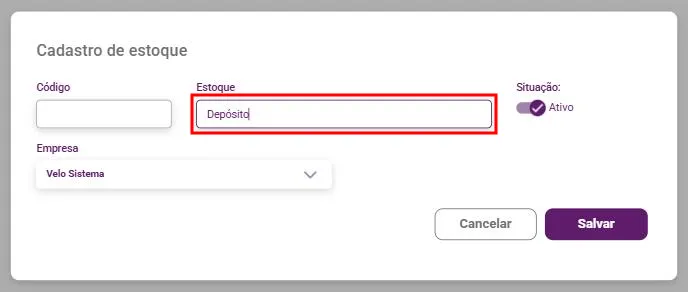
- Clique em Salvar.
O que acontece depois
Seção intitulada “O que acontece depois”- O Velo mostra “Estoque ‘nome’ salvo com sucesso!” e o local aparece na lista.
- O local passa a aparecer na escolha de estoque das movimentações e das transferências.
Dúvidas comuns
Seção intitulada “Dúvidas comuns”Apareceu o aviso de que o estoque já existe. Já há um local com esse nome. Se ele estiver desativado ou excluído, o Velo oferece reativá-lo: clique em Ativar para usar o mesmo local.
Como mudo o nome ou excluo um local? Na lista, clique no botão ⋮ do local e escolha Editar estoque ou Excluir estoque.
Não consigo editar nem excluir um estoque. O estoque principal da empresa não pode ser editado nem excluído. O Velo avisa “Não é permitido a edição do estoque principal da empresa.”
Veja também
Seção intitulada “Veja também”Este artigo foi útil?
Obrigado! Sua resposta ajuda a melhorar a central.
Precisa de ajuda com a sua conta? Fale com a revenda Velo que atende a sua loja.