

Lançar entrada ou saída no extrato de caixa
Nem todo dinheiro passa por uma venda ou por uma conta a pagar: o troco que o sócio deixou no cofre, a compra de café paga com dinheiro da gaveta, a sobra que apareceu na contagem. Ao final deste artigo você sabe lançar essas entradas e saídas direto no extrato de caixa, sem bagunçar o relatório de categorias.
Antes de começar
Seção intitulada “Antes de começar”- Tenha a conta cadastrada em Financeiro > Cadastro de contas. Veja Cadastrar contas e caixas.
- Deixe as categorias de receita e de despesa prontas em Financeiro > Categorias. O lançamento exige uma categoria.
- Se a despesa tem fornecedor e vencimento, como aluguel ou boleto, use Contas a pagar. O lançamento avulso é para o que já aconteceu e não precisa de controle de vencimento.
Passo a passo
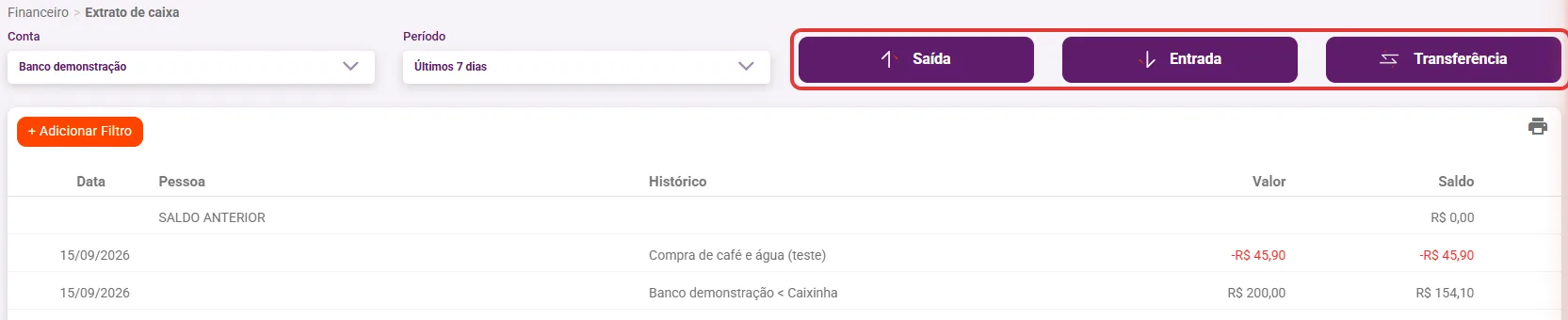
Seção intitulada “Passo a passo”- Acesse Financeiro > Extrato de caixa.
- Em Conta, escolha a conta onde o dinheiro entrou ou saiu. Não deixe a visão de todas as contas selecionada: o lançamento precisa saber de qual conta é.
- Clique em Entrada ou em Saída. Abre a janela Lançamento Rápido.
- Confira o Tipo de lançamento. Na janela, entrada aparece como Receita e saída como Despesa.
- Informe a Data competência (o mês a que o valor pertence) e a Data emissão (o dia em que o dinheiro mexeu).
- Escreva uma Descrição que você reconheça daqui a três meses, com até 80 caracteres. Se ficar em branco, o Velo grava “Lançamento manual”.
- Informe o Valor, escolha a Categoria e o Centro de custo. A lista de categorias mostra só as do tipo escolhido, receita ou despesa.
- Se quiser, vincule a Pessoa e escreva uma Observação.
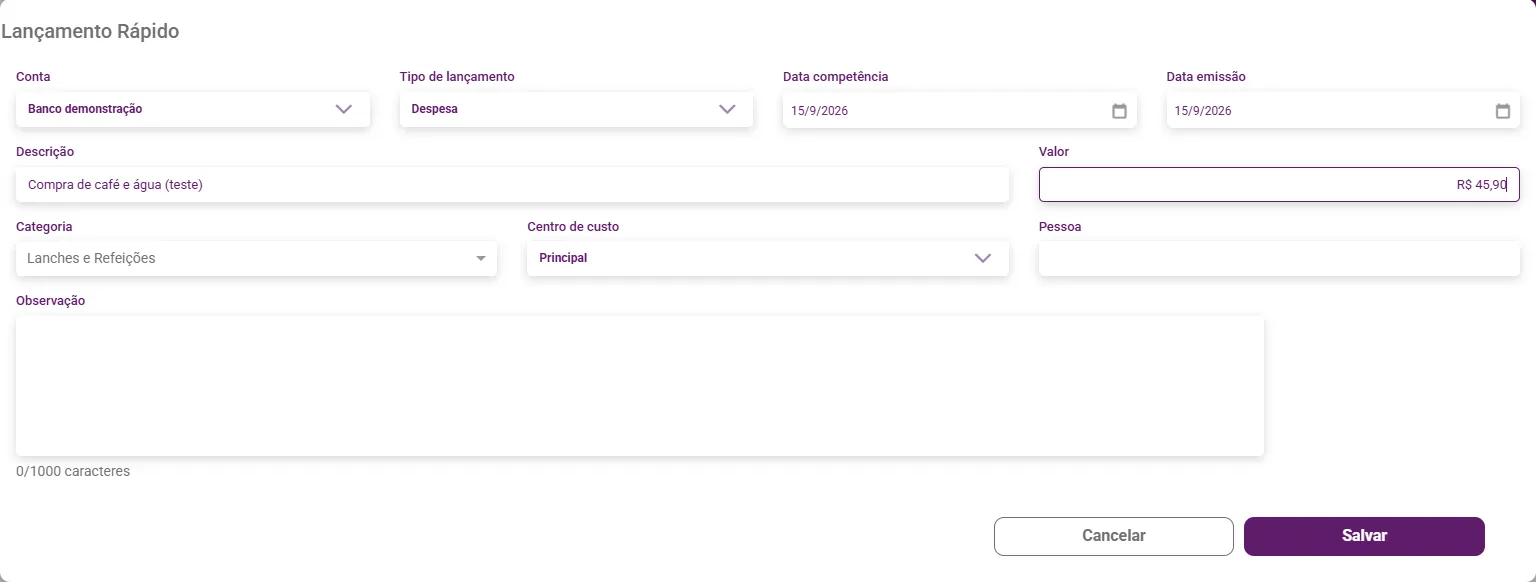
- Clique em Salvar. O extrato é recarregado com o lançamento novo.
O botão Salvar só libera depois que o Velo confere o valor e a categoria. Se ele continuar cinza, clique de novo no campo Valor ou troque a categoria e volte.
O que acontece depois
Seção intitulada “O que acontece depois”- O valor entra no saldo da conta na data de emissão. Saída entra negativa.
- O lançamento também vai para o extrato de categorias, na categoria e no centro de custo escolhidos. Por isso ele aparece no resultado do mês.
- Para desfazer, passe o mouse sobre a linha no extrato e clique em Excluir lançamento. Confirme em Excluir. O lançamento fica cancelado e sai do saldo.
Dúvidas comuns
Seção intitulada “Dúvidas comuns”Tentei excluir um recebimento e o Velo não deixou. O extrato só exclui lançamentos avulsos e transferências. Recebimentos e pagamentos aparecem com o aviso de que a exclusão deve ser feita pela conta a receber ou pela conta a pagar de origem: estorne por lá. Veja Estornar um recebimento.
Cliquei em Salvar e nada aconteceu. Confira se a conta está escolhida no filtro do extrato antes de abrir a janela. Com a visão de todas as contas, a janela abre sem conta definida e não grava.
É para passar o dinheiro do cofre para o banco. Isso não é entrada nem saída: é uma transferência, que não mexe no resultado. Veja Transferir dinheiro entre contas.
Veja também
Seção intitulada “Veja também”Este artigo foi útil?
Obrigado! Sua resposta ajuda a melhorar a central.
Precisa de ajuda com a sua conta? Fale com a revenda Velo que atende a sua loja.