

Acompanhar os caixas no Velo Gestor
Veja quais caixas estão abertos, confira o fechamento de cada operador e gere o comprovante em PDF, sem estar na loja.
Antes de começar
Seção intitulada “Antes de começar”- A lista mostra os caixas da filial selecionada. Quem acessa mais de uma filial pode ligar Todas as filiais.
Passo a passo
Seção intitulada “Passo a passo”- Toque na aba Caixas.
- Escolha Abertos, Fechados ou Todos. Em Fechados, você também pode filtrar pela data de fechamento.
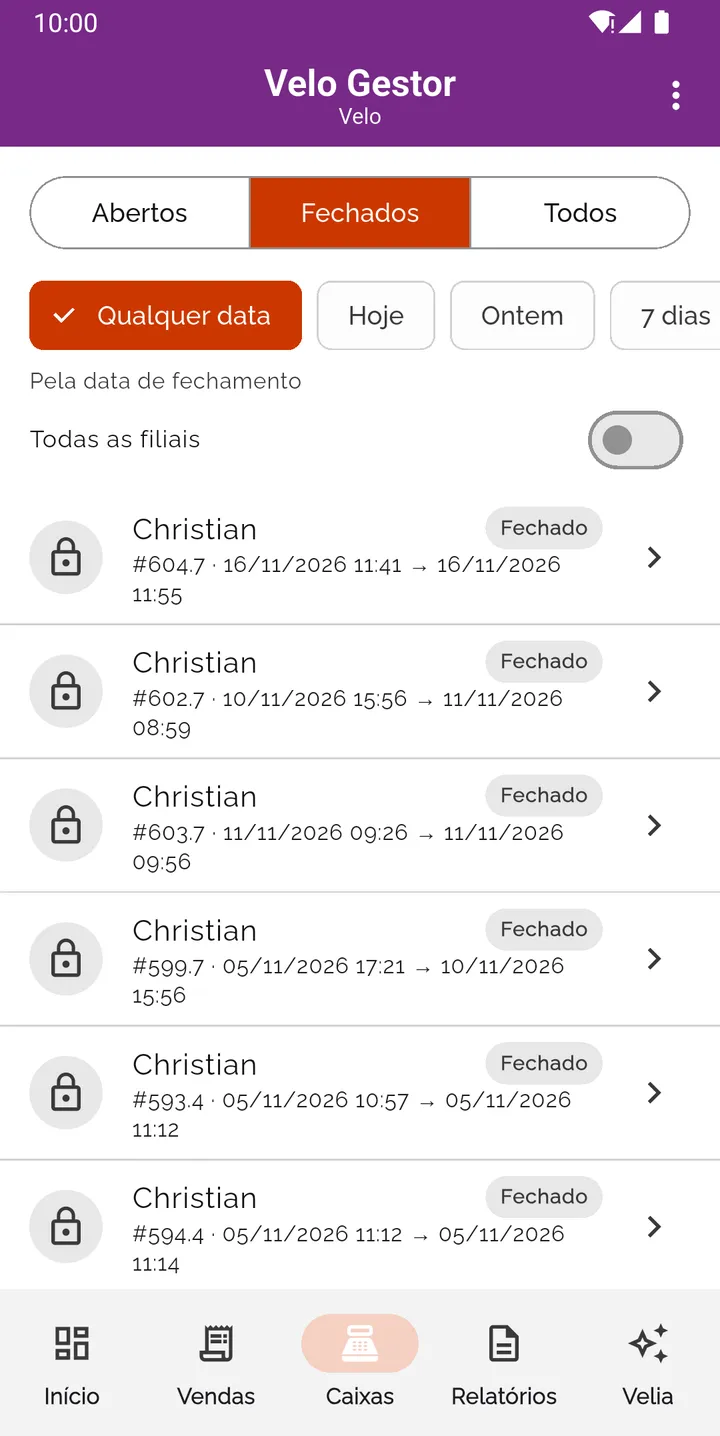
- Toque no caixa para abrir os detalhes.
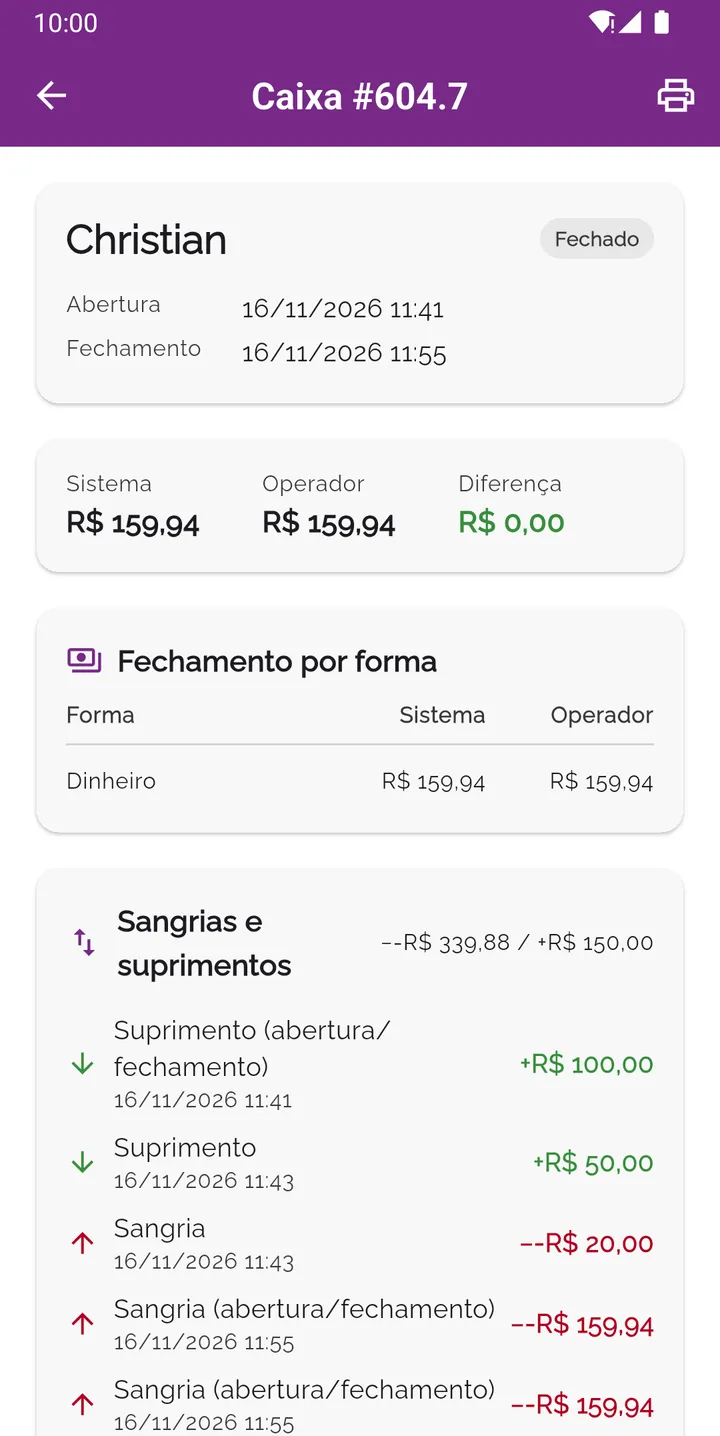
- Confira o resumo: Sistema é o valor calculado pelas vendas, Operador é o valor que o operador informou e Diferença é a sobra ou a falta.
- Role para ver Fechamento por forma, Sangrias e suprimentos, Itens vendidos e Itens cancelados.
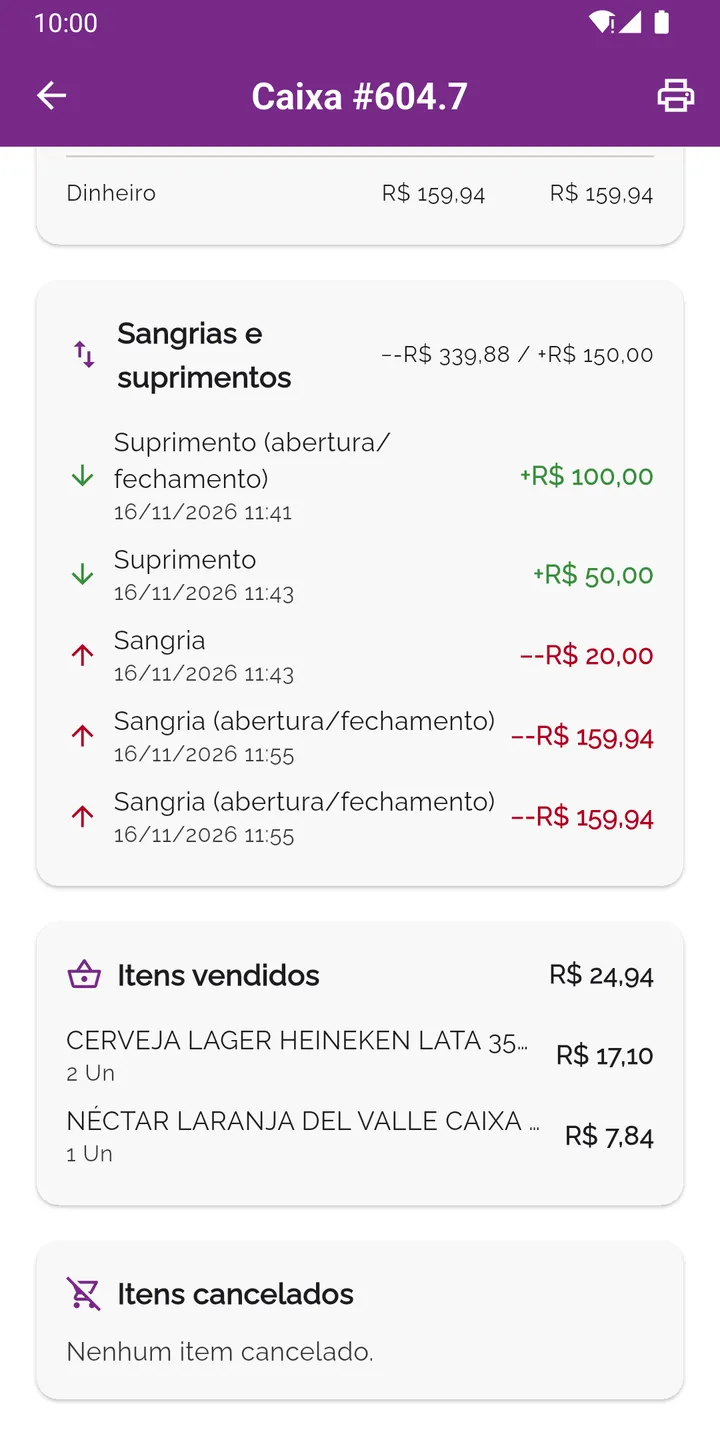
- Em caixa fechado, toque no ícone da impressora para gerar o Comprovante de fechamento ou a Apuração de caixa em PDF.
Situações do caixa
Seção intitulada “Situações do caixa”| Situação | O que significa |
|---|---|
| Aberto | O operador ainda está vendendo. Não há valores de fechamento. |
| Fechado | O operador fechou e informou os valores. |
| Apurado | O caixa já foi conferido no Gestão. O detalhe mostra quem conferiu e o valor apurado. |
O que acontece depois
Seção intitulada “O que acontece depois”- A Diferença aparece em verde quando é zero, em vermelho quando falta dinheiro e em laranja quando sobra.
- Os impressos só existem para caixa fechado ou apurado.
- O app só consulta. A conferência do caixa continua sendo feita no Gestão.
Dúvidas comuns
Seção intitulada “Dúvidas comuns”Abri o caixa de outra filial e os itens vendidos vieram vazios. As seções de itens usam a filial selecionada no app. Troque para a filial daquele caixa e abra de novo.
Não aparece nenhum caixa. Em Abertos, o app mostra “Nenhum caixa aberto.” quando ninguém está com o caixa aberto na filial.
Veja também
Seção intitulada “Veja também”Este artigo foi útil?
Obrigado! Sua resposta ajuda a melhorar a central.
Precisa de ajuda com a sua conta? Fale com a revenda Velo que atende a sua loja.