

Transferir estoque entre empresas
A transferência tira a mercadoria do estoque de uma empresa e coloca no estoque de outra, ou move de um local para outro dentro da mesma loja. Use quando uma filial manda produtos para outra ou quando a mercadoria vai da loja para o depósito.
Antes de começar
Seção intitulada “Antes de começar”- O campo Empresa destino só aparece quando você tem mais de uma empresa no Velo. Com uma empresa só, a transferência é entre locais de estoque da própria loja.
- A empresa de destino precisa ter pelo menos um local de estoque. Veja Cadastrar um local de estoque.
- A transferência sempre sai da empresa em que você está logado.
- Se vai emitir nota fiscal da transferência, deixe o preço de custo dos produtos preenchido: é ele que dá valor à nota.
Passo a passo
Seção intitulada “Passo a passo”- Acesse Estoque > Movimentações > Movimentações de estoque e clique em Nova movimentação.
- Em Tipo de Movimentação, escolha Transferência.
- Em Estoque origem, escolha o local de onde a mercadoria sai.
- Em Empresa destino, escolha a empresa que vai receber. Para mover entre locais da mesma loja, escolha a própria empresa.
- Em Estoque destino, escolha o local que vai receber a mercadoria.
- Em Aceita movimentação, defina quando o destino recebe a quantidade:
- Aceitar (padrão): a quantidade entra no estoque de destino assim que você salva.
- Recusar: a transferência fica Pendente até alguém da empresa de destino conferir e aceitar.
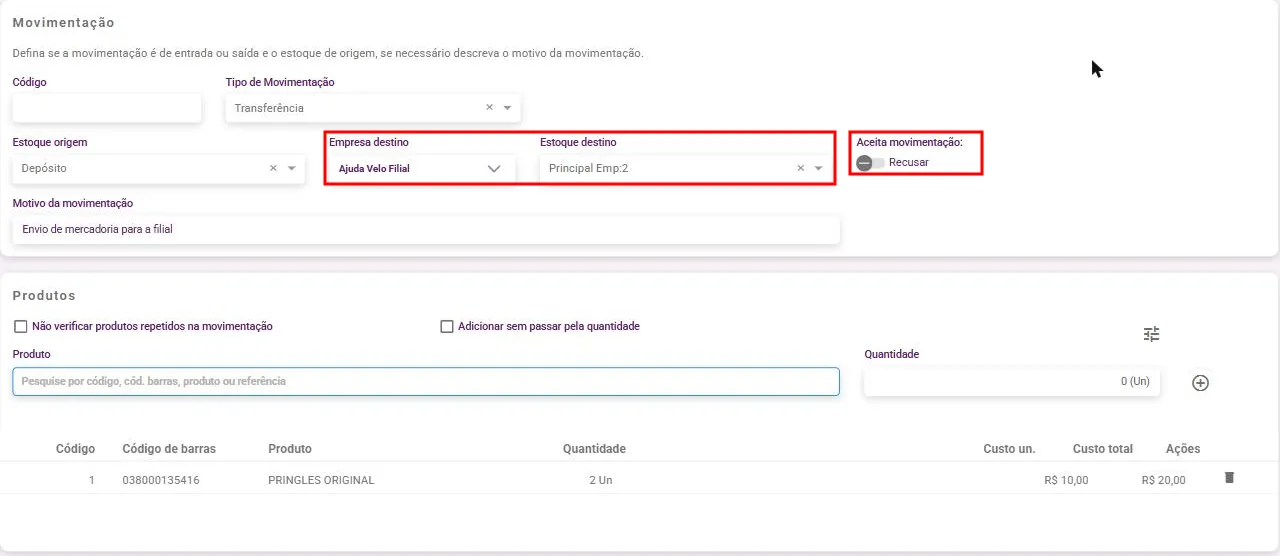
- Escreva o Motivo da movimentação e inclua os produtos com a quantidade, como numa entrada comum.
- Clique no botão redondo do canto inferior direito (Salvar).
- O Velo pergunta “Deseja gerar nota de transferência?”. Clique em Não para uma transferência só no estoque, ou em Confirmar para gerar a nota fiscal agora.
Dica: se a mercadoria viaja de uma loja para outra, use Recusar na chave. Assim quem recebe confere os produtos antes de eles entrarem no estoque.
O que acontece depois
Seção intitulada “O que acontece depois”- A quantidade sai do estoque de origem assim que você salva.
- Com Aceitar, a quantidade entra no estoque de destino na mesma hora e a situação fica Aceita.
- Com Recusar, a situação fica Pendente e o destino só recebe quando a transferência for aceita. Veja Aceitar uma transferência de estoque.
- Se você confirmou a nota, o Velo abre a tela de emissão da NF-e com a nota de transferência.
Dúvidas comuns
Seção intitulada “Dúvidas comuns”Deixei a chave em Recusar. A mercadoria foi recusada? Não. O nome da opção engana: ela só deixa a transferência pendente, esperando o aceite de quem recebe.
Não vejo o campo Empresa destino. Ele só aparece para quem tem mais de uma empresa. Com uma empresa só, escolha o estoque de origem e o de destino.
Respondi Não para a nota e agora preciso dela. Dá para gerar depois pela relação de movimentações. Veja Emitir nota de transferência de estoque.
Transferi a quantidade errada. Estorne a movimentação: a quantidade volta para a origem e sai do destino.
Veja também
Seção intitulada “Veja também”Este artigo foi útil?
Obrigado! Sua resposta ajuda a melhorar a central.
Precisa de ajuda com a sua conta? Fale com a revenda Velo que atende a sua loja.