

Estornar pagamento de conta a pagar
Deu baixa na conta errada, na data errada ou com o valor errado? Ao final deste artigo você sabe cancelar esse pagamento, para a parcela voltar a ficar em aberto e a saída sumir do extrato de caixa.
Antes de começar
Seção intitulada “Antes de começar”- É preciso ter permissão para editar contas a pagar.
- O cancelamento vale na hora em que você confirma. Não depende do botão Salvar da janela.
- Para cancelar a conta inteira, primeiro cancele os pagamentos dela e depois cancele a parcela.
Passo a passo
Seção intitulada “Passo a passo”- Acesse Financeiro > Contas a pagar e marque Quitadas para ver as contas já pagas.
- Localize a parcela e clique duas vezes na linha, ou use o ícone Editar parcela. Abre a janela Edição de parcela.
- Na grade de pagamentos, embaixo, confira a Caixa, a Data e o Valor do pagamento que vai cancelar.
- Clique na lixeira Cancelar pagamento da linha.
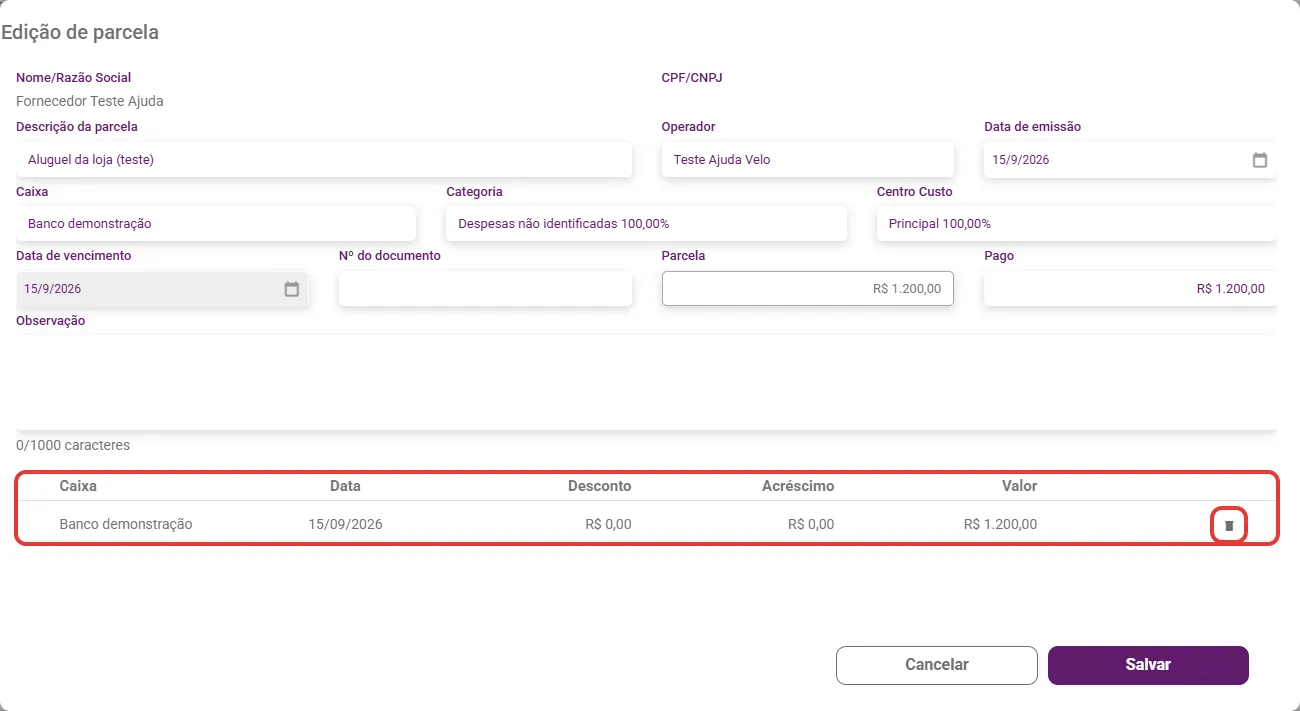
- Confirme em Confirmar. Aparece a mensagem “Pagamento cancelado com sucesso!”.
- Feche a janela. A lista é recarregada.
O que acontece depois
Seção intitulada “O que acontece depois”- A parcela volta para Em aberto e pode receber a baixa correta.
- A saída sai do extrato de caixa da conta que pagou.
- Se foi um pagamento rápido de várias parcelas, cancele em cada parcela que precisar corrigir e confira o extrato depois.
Dúvidas comuns
Seção intitulada “Dúvidas comuns”A parcela tinha dois pagamentos e cancelei só um. Ela volta para em aberto mesmo assim. Confira o valor pago na janela antes de dar a nova baixa.
Quero cancelar a conta e o Velo pede para cancelar os pagamentos primeiro. É esse o caminho: confirme a mensagem, a edição da parcela abre e você cancela os pagamentos. Depois cancele a parcela.
O pagamento some do extrato de categorias também? Sim. Confira o relatório do mês depois de lançar a baixa correta.
Veja também
Seção intitulada “Veja também”Este artigo foi útil?
Obrigado! Sua resposta ajuda a melhorar a central.
Precisa de ajuda com a sua conta? Fale com a revenda Velo que atende a sua loja.