

Criar categorias da loja virtual
Ao final você terá as categorias da loja virtual, com subcategorias dentro delas, prontas para receber os produtos.
Antes de começar
Seção intitulada “Antes de começar”- A sua conta precisa ter o pacote Loja Virtual.
- Esboce a estrutura antes, por exemplo “Roupas” com “Camisetas” e “Calças” dentro.
Passo a passo
Seção intitulada “Passo a passo”- Acesse Loja Virtual > Categorias.
- Clique em Nova categoria.
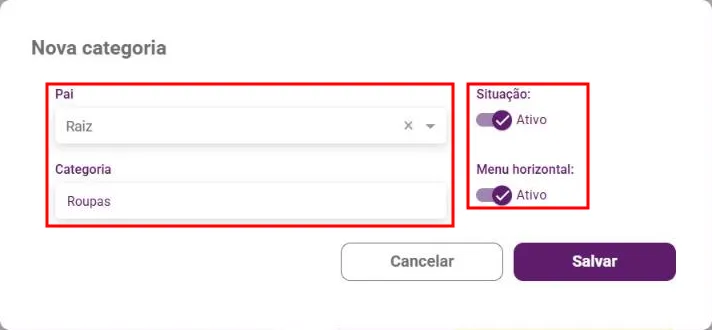
- Em Pai, deixe Raiz para criar uma categoria principal.
- Em Categoria, digite o nome.
- Deixe Situação: em Ativo.
- Se ela deve aparecer no menu do topo da loja, ligue Menu horizontal:.
- Clique em Salvar. O botão só libera depois que o nome é preenchido.
- Para criar uma subcategoria, clique no botão ⋮ da categoria na árvore e em Adicionar filho. O campo Pai já vem preenchido. Você também pode clicar em Nova categoria e escolher o Pai na lista.
Dica: para editar, dê um duplo clique na categoria ou use ⋮ > Editar categoria. Para mudar uma categoria de lugar, arraste-a na árvore.
O que acontece depois
Seção intitulada “O que acontece depois”- A categoria aparece na árvore e passa a ser opção no campo Categoria do cadastro de produto.
- Use Expandir todos ou Recolher todos para navegar pela árvore.
Dúvidas comuns
Seção intitulada “Dúvidas comuns”Por que não consigo desativar uma categoria? Categorias que têm subcategorias não podem ser desativadas. Desative ou mova as subcategorias antes.
O que acontece se eu excluir uma categoria em uso? Em ⋮ > Excluir categoria, o Velo avisa que as subcategorias também serão excluídas e que os produtos perdem o vínculo com a loja. Confirme só se for isso mesmo.
Veja também
Seção intitulada “Veja também”Este artigo foi útil?
Obrigado! Sua resposta ajuda a melhorar a central.
Precisa de ajuda com a sua conta? Fale com a revenda Velo que atende a sua loja.