

Ordenar o menu da loja virtual
O menu horizontal é a barra de categorias da loja virtual. Aqui você escolhe quais categorias entram nele e em que ordem aparecem.
Antes de começar
Seção intitulada “Antes de começar”- As categorias já precisam estar criadas. Veja Criar categorias da loja virtual.
Passo a passo
Seção intitulada “Passo a passo”Colocar uma categoria no menu
Seção intitulada “Colocar uma categoria no menu”- Acesse Loja Virtual > Categorias.
- Dê um duplo clique na categoria, ou use ⋮ > Editar categoria.
- Ligue Menu horizontal: em Ativo e clique em Salvar.
- Repita para cada categoria que deve aparecer no menu.
Definir a ordem
Seção intitulada “Definir a ordem”- Clique em Ordenar menu horizontal, no canto direito acima da árvore.
- Na janela, arraste as categorias até a ordem desejada. Se preferir, clique em Por ordem alfabética.
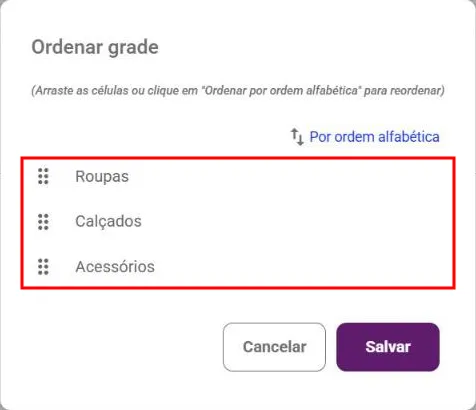
- Clique em Salvar.
Dica: coloque primeiro as categorias que mais vendem. O cliente costuma clicar nas primeiras opções do menu.
O que acontece depois
Seção intitulada “O que acontece depois”- O Velo mostra “Ordem atualizada com sucesso.” e recarrega a árvore.
- A janela de ordenação lista só as categorias com Menu horizontal: ativo, até o terceiro nível da árvore.
Dúvidas comuns
Seção intitulada “Dúvidas comuns”Uma categoria não aparece na janela de ordenação. Confira se ela está com Menu horizontal: em Ativo. Categorias abaixo do terceiro nível não entram na lista.
Como tiro uma categoria do menu? Edite a categoria e mude Menu horizontal: para Inativo.
Veja também
Seção intitulada “Veja também”Este artigo foi útil?
Obrigado! Sua resposta ajuda a melhorar a central.
Precisa de ajuda com a sua conta? Fale com a revenda Velo que atende a sua loja.