

Escolher template, texto e anexos ao enviar um documento
Sempre que você manda um documento ao cliente pelo Velo — a NFC-e de uma venda, um orçamento, uma pré-venda — abre a mesma janela de envio. Ela é curta, mas as escolhas dela mudam o que chega do outro lado.
Onde o envio aparece
Seção intitulada “Onde o envio aparece”No menu ⋮ do documento, em Enviar WhatsApp ou Enviar E-mail. O nome do item acompanha o documento: na venda com nota transmitida, ele aparece como Enviar NFC-e por WhatsApp e Enviar NFC-e por e-mail.
A venda sem documento fiscal não tem envio. O menu dela traz apenas clonar, cancelar, transmitir e imprimir. A ação de enviar só nasce depois que a nota é transmitida.
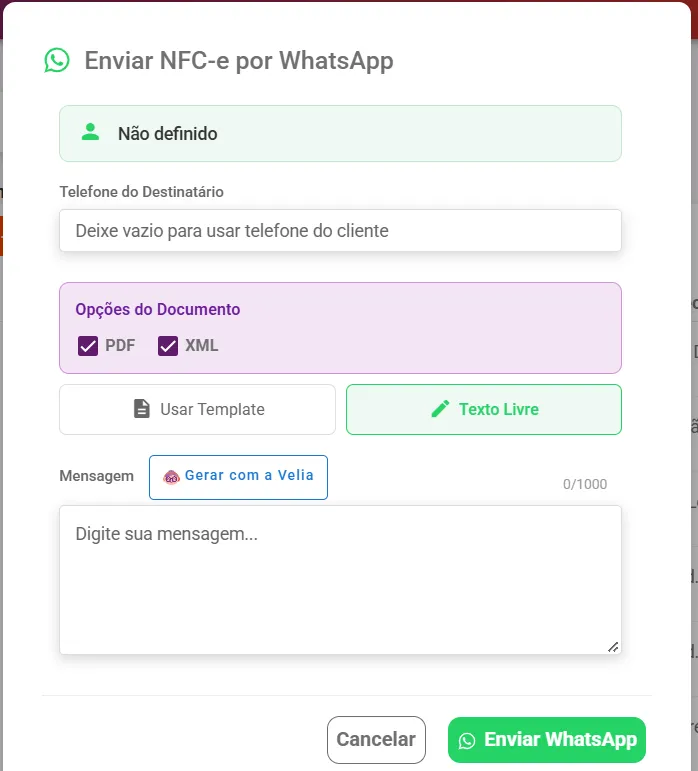
O que a janela pede
Seção intitulada “O que a janela pede”Destinatário. O nome do cliente aparece no topo. Logo abaixo vem Telefone do Destinatário (ou E-mail do Destinatário), com a dica deixe vazio para usar o telefone do cliente. Preencha só quando quiser mandar para outro número — o do filho que resolve, o e-mail do contador.
Assunto, no envio por e-mail, já vem preenchido com o documento e o número, como Velo NFC-e Nº 664.
Opções do Documento, quando o documento tem arquivo: marque PDF, XML ou os dois. Os dois vêm marcados. O PDF é o que o cliente abre e lê; o XML é o arquivo fiscal, que interessa a quem vai escriturar a nota. Orçamento e pré-venda não têm esse bloco, porque não geram XML.
A mensagem, em duas formas:
-
Usar Template — escolhe um modelo já cadastrado, na lista abaixo, com a tag e a categoria de cada um. É o caminho obrigatório no WhatsApp quando a conversa não está aberta, porque a Meta só entrega template aprovado.
-
Texto Livre — abre o campo Mensagem, com limite de 1000 caracteres, para escrever à mão.
A mensagem pronta e a Velia
Seção intitulada “A mensagem pronta e a Velia”No Texto Livre, o Velo já traz um texto montado com os dados do documento — saudação com o nome do cliente, a frase do que segue em anexo, o número da nota e a chave de acesso, e a despedida. Você pode usar como está ou ajustar.
Ao lado do campo fica o botão Gerar com a Velia, que reescreve a mensagem. Depois de gerada, aparecem Limpar, para esvaziar o campo, e Gerar novamente, para pedir outra versão.
Confira antes de mandar: o texto sai no nome da sua loja.
Dúvidas comuns
Seção intitulada “Dúvidas comuns”O cliente não tem telefone no cadastro. Preencha o campo do destinatário na hora. O envio usa o que está na janela.
A lista de templates está vazia ou o botão desabilitado. Não há template cadastrado com a tag daquele documento. Cadastre um em Comunicação › Templates — no WhatsApp, ele ainda precisa da aprovação da Meta. Veja Enviar um template para aprovação da Meta.
Mandei para o número errado. A mensagem sai como qualquer outra do WhatsApp da loja e não volta atrás. Confira o destinatário antes de confirmar.
Veja também
Seção intitulada “Veja também”Este artigo foi útil?
Obrigado! Sua resposta ajuda a melhorar a central.
Precisa de ajuda com a sua conta? Fale com a revenda Velo que atende a sua loja.