

Cadastrar área de entrega e frete
Ao final deste artigo, você terá uma área de entrega desenhada no mapa, com valor de frete e tempo de entrega. O cliente cujo endereço cai dentro dela paga esse frete.
Antes de começar
Seção intitulada “Antes de começar”- A aba Loja precisa ter o endereço da loja preenchido, com CEP. Sem ele, o Velo avisa: “É necessário cadastrar o endereço da loja antes de fazer o mapeamento.”
- Deixe Tele entrega ligada. Veja Ativar retirada e tele entrega.
Passo a passo
Seção intitulada “Passo a passo”- Acesse Loja virtual > Relação de lojas, abra o menu de ações da loja e clique em Editar loja.
- Na aba Áreas de entrega, clique em Novo mapeamento.
- Preencha Região (um nome, como “Centro”), Valor do frete e Tempo (em minutos) de entrega.
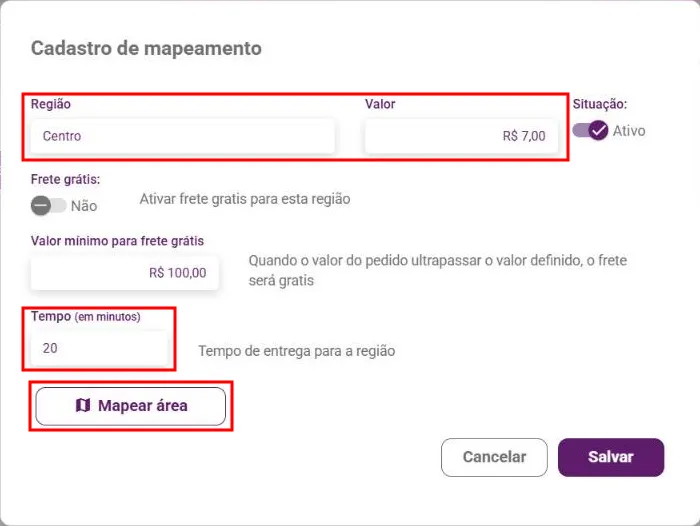
- Clique em Mapear área. Se o local da loja ainda não estiver marcado, clique em Definir, clique no ponto da loja no mapa e confirme em Sim.
- Em Tipo de mapeamento, escolha:
- Manual: clique em Continuar, marque os pontos do contorno no mapa (no mínimo três) e clique em Finalizar desenho.
- Raio: informe o Raio (em metros) a partir da loja e clique em Continuar.
- Clique em Salvar no mapa.
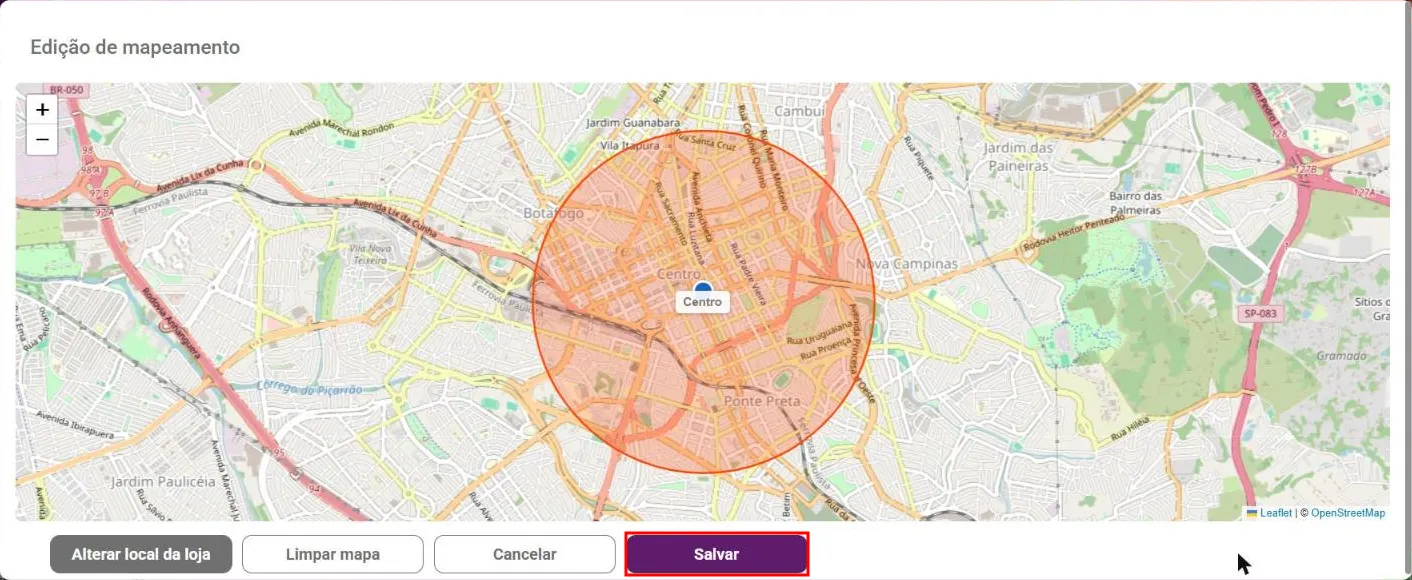
- De volta à janela do mapeamento, clique em Salvar.
O que acontece depois
Seção intitulada “O que acontece depois”- O Velo mostra “Mapeamento salvo com sucesso!” e a área entra na lista, com Região, Valor, Tempo, Ativo e Frete grátis.
- Pelo menu de ações de cada linha, você edita, visualiza ou exclui o mapeamento.
- Visualizar mapa mostra todas as áreas juntas.
Dúvidas comuns
Seção intitulada “Dúvidas comuns”Posso salvar sem desenhar a área? Não. O Velo avisa “Você precisa mapear a área antes de salvar”.
O valor pode ficar zerado? Não. O Valor é obrigatório. Para não cobrar frete, use a opção de frete grátis.
Veja também
Seção intitulada “Veja também”Este artigo foi útil?
Obrigado! Sua resposta ajuda a melhorar a central.
Precisa de ajuda com a sua conta? Fale com a revenda Velo que atende a sua loja.