

Ordenar a grade do produto
Na tabela de grade, as variações aparecem na ordem em que foram cadastradas — e aí G vem antes de M e de P, que não é como ninguém conta tamanho. Dá para reordenar sem mexer no cadastro das opções.
Passo a passo
Seção intitulada “Passo a passo”-
Abra o produto de grade em Produtos › Produtos › ⋮ › Editar produto.
-
No painel de estoque, onde ficam as combinações, clique em Ordenar grade, acima da tabela à direita.

-
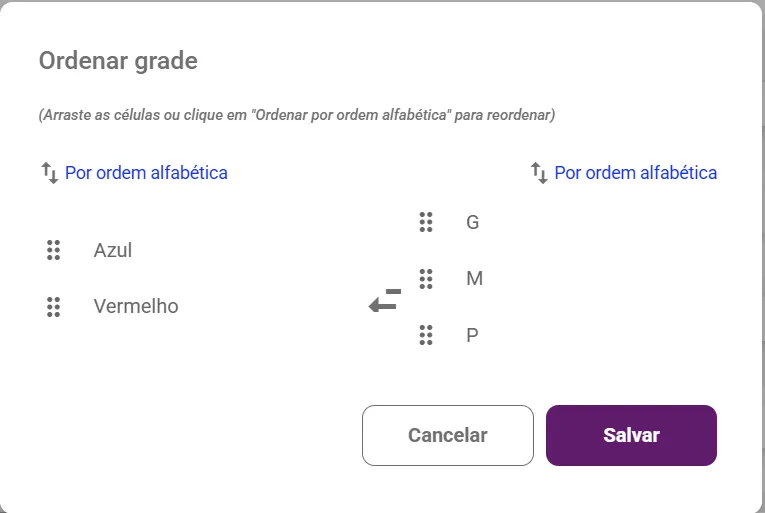
A janela mostra uma coluna para cada grade do produto — por exemplo Cor de um lado e Tamanho do outro.
-
Arraste as variações pela alça de pontinhos até a ordem que você quer, ou clique em Por ordem alfabética para ordenar aquela coluna de uma vez.
-
Clique em Salvar.
O que acontece depois
Seção intitulada “O que acontece depois”A tabela de estoque do produto passa a listar as combinações na ordem nova — e é essa ordem que aparece na venda e nas telas que mostram a grade.
Dúvidas comuns
Seção intitulada “Dúvidas comuns”Serve para todos os produtos da mesma grade? A ordenação é do produto aberto.
E a seta no meio da janela? Ela troca o eixo das grades, invertendo qual delas vem primeiro na combinação.
Veja também
Seção intitulada “Veja também”Este artigo foi útil?
Obrigado! Sua resposta ajuda a melhorar a central.
Precisa de ajuda com a sua conta? Fale com a revenda Velo que atende a sua loja.