

Publicar um produto na loja virtual
Ao final deste artigo o produto estará marcado para aparecer na sua loja virtual, dentro da categoria que você escolher. Tudo é feito no próprio cadastro do produto, no Gestão.
Antes de começar
Seção intitulada “Antes de começar”- A sua conta precisa ter o pacote Loja Virtual. Sem ele, o painel Loja Virtual não aparece no cadastro do produto.
- Se quiser organizar a vitrine, crie antes as categorias da loja. Veja Criar categorias da loja virtual.
- O painel não aparece para alguns tipos de produto, como material de expediente.
Passo a passo
Seção intitulada “Passo a passo”- Acesse Produtos e abra o produto com duplo clique, ou clique em Novo produto.
- Role até o painel Loja Virtual e clique nele para abrir.
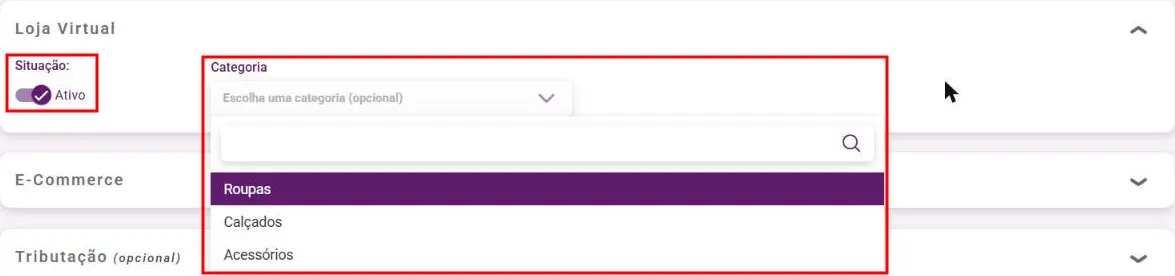
- Em Situação:, deixe Ativo para o produto ir para a loja. Use Inativo para tirá-lo da loja.
- Em Categoria, escolha onde o produto vai aparecer. O campo é opcional.
- Salve o produto.
Dica: produtos novos já vêm com Situação: em Ativo. Se algum item não deve ser vendido online, lembre de mudar para Inativo antes de salvar.
O que acontece depois
Seção intitulada “O que acontece depois”- A marcação e a categoria ficam gravadas junto com o cadastro do produto.
- A loja virtual usa o mesmo estoque do Gestão, então o saldo do produto na loja acompanha as vendas.
- O produto aparece na loja assim que você salva o cadastro.
Dúvidas comuns
Seção intitulada “Dúvidas comuns”Posso publicar vários produtos de uma vez? Sim, pela edição de múltiplos produtos. Veja Enviar vários produtos para a loja.
Não encontro a categoria que criei. Confira se ela está com Situação: em Ativo na tela de categorias da loja.
Veja também
Seção intitulada “Veja também”Este artigo foi útil?
Obrigado! Sua resposta ajuda a melhorar a central.
Precisa de ajuda com a sua conta? Fale com a revenda Velo que atende a sua loja.