

Ajustar o estoque manualmente
A movimentação de entrada ou saída corrige o saldo de um produto quando a quantidade do sistema não bate com a prateleira, sem precisar de nota fiscal. Use para registrar uma quebra, uma perda, um brinde ou uma mercadoria que chegou sem nota.
Antes de começar
Seção intitulada “Antes de começar”- Você precisa de permissão para incluir movimentações de estoque.
- Confira em qual empresa você está logado: a movimentação vale para os locais de estoque dessa empresa.
- A movimentação soma ou subtrai do saldo atual. Para trocar o saldo pela contagem física, use o balanço de produtos.
Passo a passo
Seção intitulada “Passo a passo”- Acesse Estoque > Movimentações > Movimentações de estoque.
- Clique em Nova movimentação.
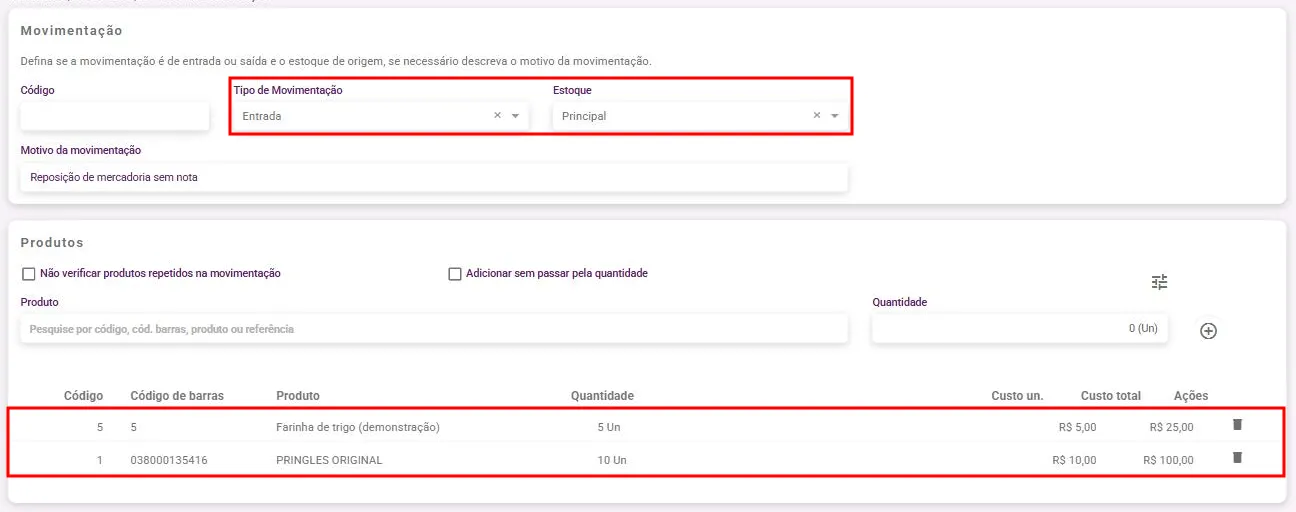
- Em Tipo de Movimentação, escolha Entrada para somar ou Saída para tirar do estoque.
- Em Estoque, escolha o local de estoque. Se a empresa tem um único local, ele já vem preenchido.
- Em Motivo da movimentação, escreva por que está ajustando, por exemplo “Quebra na reposição”. O campo aceita até 100 caracteres.
- No painel Produtos, pesquise o produto por código, código de barras, nome ou referência e informe a Quantidade.
- Clique no ícone de adicionar ao lado da quantidade, ou pressione Enter. Repita para os demais produtos.
- Clique no botão redondo do canto inferior direito (Salvar).
Dica: marque Adicionar sem passar pela quantidade para incluir produtos em sequência, como numa leitura com o leitor de código de barras.
O que acontece depois
Seção intitulada “O que acontece depois”- O Velo mostra “Movimentação ‘código’ salva com sucesso!” e volta para a relação de movimentações.
- O saldo do produto muda na hora, no local de estoque escolhido.
- A movimentação aparece na relação com a situação Aceita e fica registrada no histórico de quantidades do produto.
- Não é gerada nota fiscal nem conta no financeiro.
Dúvidas comuns
Seção intitulada “Dúvidas comuns”Apareceu o aviso de que o produto já consta na movimentação. O Velo avisa quando você inclui o mesmo produto duas vezes. Clique em Adicionar novamente para somar outra linha ou em Cancelar para desistir. Para não receber o aviso, marque Não verificar produtos repetidos na movimentação.
A quantidade entrou multiplicada. Se o produto tem multiplicador no cadastro (por exemplo, caixa com 12 unidades), a quantidade digitada é multiplicada por ele. Confira o número na lista antes de salvar.
Incluí um produto errado. Antes de salvar, clique na lixeira da linha. Depois de salvar, estorne a movimentação e faça outra.
Consigo salvar e já começar outra? Sim. Passe o mouse sobre o botão redondo e escolha Salvar e adicionar outra movimentação. Para imprimir o documento ao salvar, escolha Salvar e imprimir.
Veja também
Seção intitulada “Veja também”Este artigo foi útil?
Obrigado! Sua resposta ajuda a melhorar a central.
Precisa de ajuda com a sua conta? Fale com a revenda Velo que atende a sua loja.