

Ativar Pix online na loja virtual
Ao final deste artigo, o cliente da loja virtual pagará o Pix ao fechar o pedido, cobrado pela sua conta Pix.
Antes de começar
Seção intitulada “Antes de começar”- Tenha uma conta Pix cadastrada nas integrações do Velo. Na loja virtual, o Pix online funciona com a Efí e a Fiserv. Veja Boletos e Pix com a Efí.
- A conta precisa ser da mesma empresa escolhida em Empresa, na aba Loja. Ao trocar a empresa, a lista de contas muda.
Passo a passo
Seção intitulada “Passo a passo”- Acesse Loja virtual > Relação de lojas, abra o menu de ações da loja e clique em Editar loja.
- Abra a aba Formas de recebimento.
- No grupo Pagamento online, escolha Sim.
- Marque Pix.
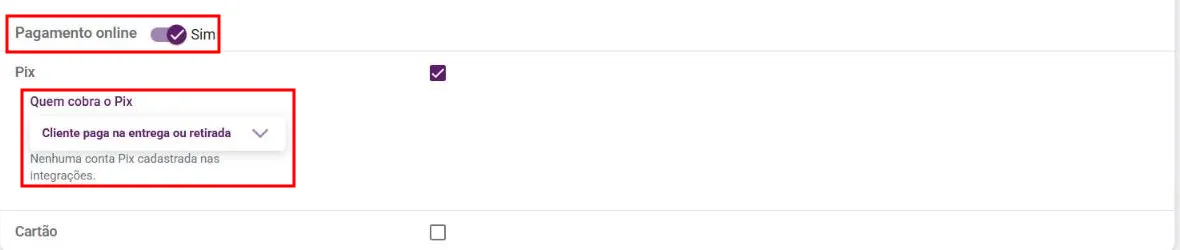
- Em Quem cobra o Pix, escolha a conta que vai receber.
- Salve no botão + do canto inferior direito.
O que acontece depois
Seção intitulada “O que acontece depois”- O Velo mostra “Configurações salvas com sucesso!”.
- O Pix vale para pedidos com entrega e com retirada.
Dúvidas comuns
Seção intitulada “Dúvidas comuns”Aparece “Nenhuma conta Pix cadastrada nas integrações.” O que faço? A empresa da loja ainda não tem conta Pix. Cadastre a conta nas integrações e abra a loja de novo.
O que significa “Cliente paga na entrega ou retirada”? Com essa opção, a loja aceita Pix, mas não cobra online: o cliente paga o Pix quando recebe ou retira o pedido.
A conta aparece com “(sem conta cadastrada)”. Por quê? A loja usava um provedor cuja conta foi removida das integrações. Cadastre a conta de novo ou escolha outra opção, senão a cobrança online não funciona.
Veja também
Seção intitulada “Veja também”Este artigo foi útil?
Obrigado! Sua resposta ajuda a melhorar a central.
Precisa de ajuda com a sua conta? Fale com a revenda Velo que atende a sua loja.