

Habilitar campos personalizados no produto
Cada ramo tem um dado que o cadastro padrão não prevê: voltagem em eletro, coleção em moda, grau em ótica. Os campos personalizados resolvem isso, e o painel que os mostra no produto só aparece depois de ligado.
Passo a passo
Seção intitulada “Passo a passo”- Acesse Configurações > Configurações gerais e abra a aba Produtos.
- No bloco Geral, ligue Habilitar campos personalizados. A tela descreve a opção assim: “Habilitar campos personalizados no cadastro do produto.”
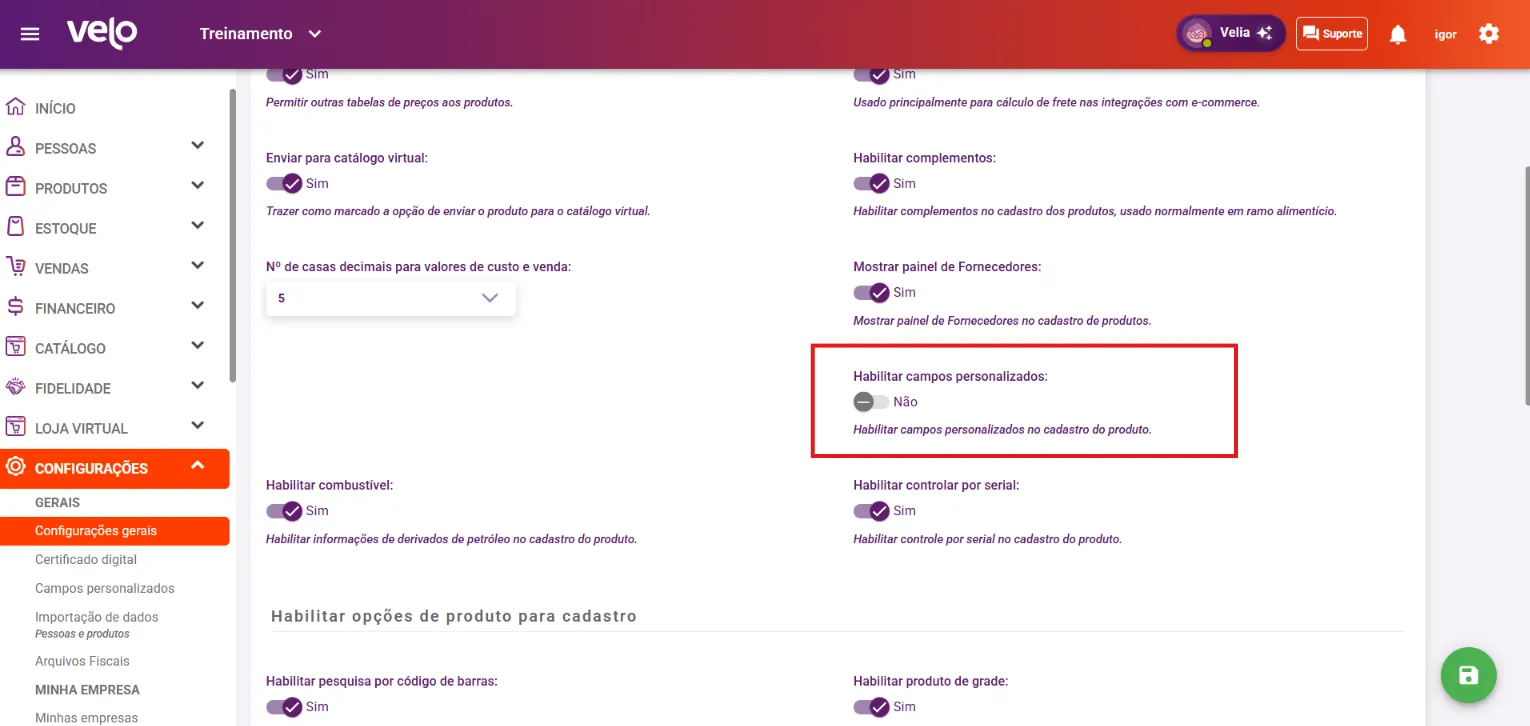
- Salve pelo botão verde no canto inferior direito.
- Se o painel Campos personalizados no cadastro do produto não aparecer, saia do sistema e entre de novo.
O que acontece depois
Seção intitulada “O que acontece depois”- O cadastro de cada produto ganha o painel Campos personalizados.
- Os campos em si são criados em Configurações > Campos personalizados. Sem campo criado, o painel fica vazio.
Dúvidas comuns
Seção intitulada “Dúvidas comuns”O campo aparece na nota ou na etiqueta? O campo é informação do cadastro. Onde ele aparece depende do relatório ou da etiqueta personalizada que a loja usa.
Quero desligar depois. Pode. O painel some do cadastro. Antes de desligar um recurso que a loja já usa, confirme com a revenda Velo o efeito nos produtos já cadastrados.
Veja também
Seção intitulada “Veja também”Este artigo foi útil?
Obrigado! Sua resposta ajuda a melhorar a central.
Precisa de ajuda com a sua conta? Fale com a revenda Velo que atende a sua loja.