

Configurar o descanso de tela
Quando o caixa ou o terminal de consulta fica parado, a tela pode mostrar as imagens da loja: promoções da semana, produtos novos, o cartão fidelidade. Você configura uma vez no Gestão e vale para todos os caixas e terminais da empresa.
Antes de começar
Seção intitulada “Antes de começar”- Tenha até 10 imagens de até 8 MB cada.
- Use a proporção da tela em que elas vão aparecer, como 1920 por 1080. A imagem é esticada para ocupar a tela inteira e fica distorcida se a proporção for outra.
Passo a passo
Seção intitulada “Passo a passo”- Acesse Configurações > Configurações gerais, aba PDV, card Descanso de tela.
- Ligue Ativar descanso de tela.
- Defina Ativar após (segundos sem uso), com mínimo de 30.
- Defina Trocar de imagem a cada (segundos), com mínimo de 3. O tempo de troca só vale com mais de uma imagem.
- Em Imagens, envie as imagens. Uma imagem fica fixa; várias viram carrossel na ordem em que aparecem. Para tirar uma, clique no × sobre ela.
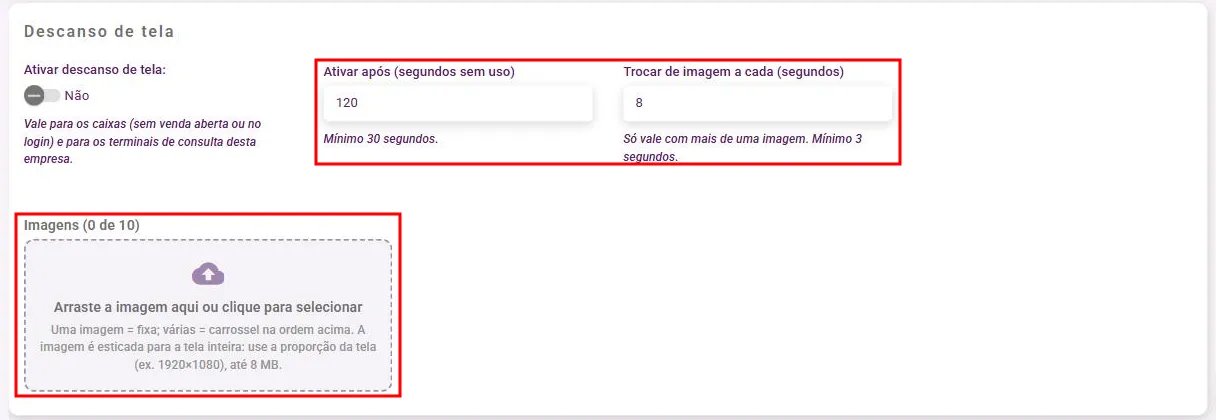
- Salve pelo botão verde no canto inferior direito.
O que acontece depois
Seção intitulada “O que acontece depois”- No caixa, o descanso só entra sem venda aberta: na tela de venda vazia, na abertura de caixa ou no login. Com a consulta de preço aberta, ele não entra.
- No terminal de consulta, ele entra com a tela de busca parada e nada digitado.
- Qualquer tecla, clique ou leitura do código de barras tira a tela do descanso. No terminal, passar um produto durante a propaganda já faz a consulta.
- Os caixas recebem as imagens na próxima sincronização. Os terminais de consulta mostram as imagens novas quando o programa é reaberto.
Dúvidas comuns
Seção intitulada “Dúvidas comuns”O descanso de tela não apareceu no caixa. Ele só entra com o caixa parado, sem venda aberta, depois do tempo configurado. Confira se o PDV sincronizou e se o tempo não está alto demais.
Quero o descanso em um terminal e não em outro. No terminal, pressione Ctrl+Alt+C, marque Usar configuração deste terminal e ligue ou desligue Exibir descanso de tela (propaganda) neste terminal. As imagens e o tempo de troca continuam vindo do Gestão.
A imagem ficou distorcida. A tela estica a imagem para o tamanho inteiro. Use a mesma proporção da tela do equipamento.
Veja também
Seção intitulada “Veja também”Este artigo foi útil?
Obrigado! Sua resposta ajuda a melhorar a central.
Precisa de ajuda com a sua conta? Fale com a revenda Velo que atende a sua loja.