

Ordenar os status de pedido
A ordem dos status define como eles aparecem no monitor de pedidos. Deixando na sequência real do atendimento, a próxima etapa fica sempre no mesmo lugar do menu.
Antes de começar
Seção intitulada “Antes de começar”- Os status já precisam estar cadastrados. Veja Criar status de pedido.
Passo a passo
Seção intitulada “Passo a passo”- Acesse Loja Virtual > Status.
- Clique em Ordenar status, no canto direito acima da lista.
- Na janela, arraste cada status até a posição desejada.
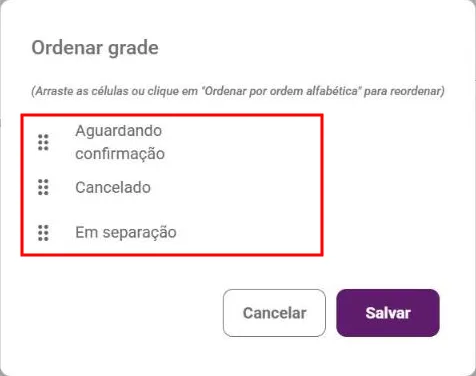
- Clique em Salvar.
Dica: siga o caminho do pedido, por exemplo “Recebido”, “Em separação”, “Saiu para entrega” e “Entregue”.
O que acontece depois
Seção intitulada “O que acontece depois”- O Velo mostra “Ordem atualizada com sucesso.”.
- No Monitor de pedidos, o menu Ações de cada pedido e o filtro Status passam a listar os status nessa ordem. No filtro, Todos em aberto e Todos finalizados continuam no topo.
- Status criados depois entram no fim da ordem.
Dúvidas comuns
Seção intitulada “Dúvidas comuns”Um status não aparece no monitor mesmo depois de ordenar. O monitor mostra só status ativos. Edite o status e deixe Situação: em Ativo.
Veja também
Seção intitulada “Veja também”Este artigo foi útil?
Obrigado! Sua resposta ajuda a melhorar a central.
Precisa de ajuda com a sua conta? Fale com a revenda Velo que atende a sua loja.