

Informar o vendedor na venda do Velo PDV Mobile
Defina quem vendeu, para a comissão e os relatórios saírem certos. Você pode definir o vendedor para o caixa inteiro, para uma venda ou para um item.
Antes de começar
Seção intitulada “Antes de começar”- Os vendedores são cadastrados no Gestão e chegam ao aplicativo pela sincronização completa, em Configurações > Sincronização manual > Sincronizar agora. Se um vendedor novo não aparece na lista, sincronize.
- O vendedor do caixa só pode ser definido com o caixa aberto.
Passo a passo
Seção intitulada “Passo a passo”Definir o vendedor do caixa
Seção intitulada “Definir o vendedor do caixa”Use quando a mesma pessoa vende o turno inteiro.
- Na tela inicial, no cartão do caixa, toque no ícone do crachá (Vendedor do caixa).
- Pesquise em Buscar vendedor e toque no nome.
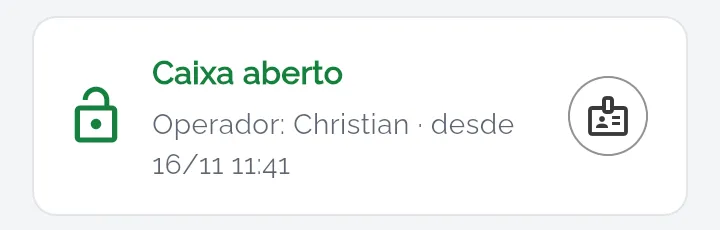
O vendedor aparece no cartão do caixa e vale para os itens novos de todas as vendas desse caixa.
Definir o vendedor de uma venda
Seção intitulada “Definir o vendedor de uma venda”- No carrinho, toque em Vendedor, na linha de ações do rodapé.
- Pesquise em Buscar vendedor e toque no nome.
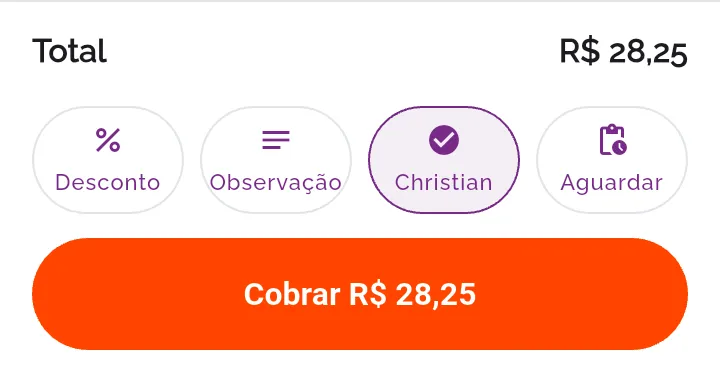
O vendedor é aplicado a todos os itens já lançados e aos próximos. O botão passa a mostrar o nome dele.
Trocar o vendedor de um item
Seção intitulada “Trocar o vendedor de um item”- No carrinho, toque em ⋮ no item.
- Toque em Alterar vendedor e escolha o nome.
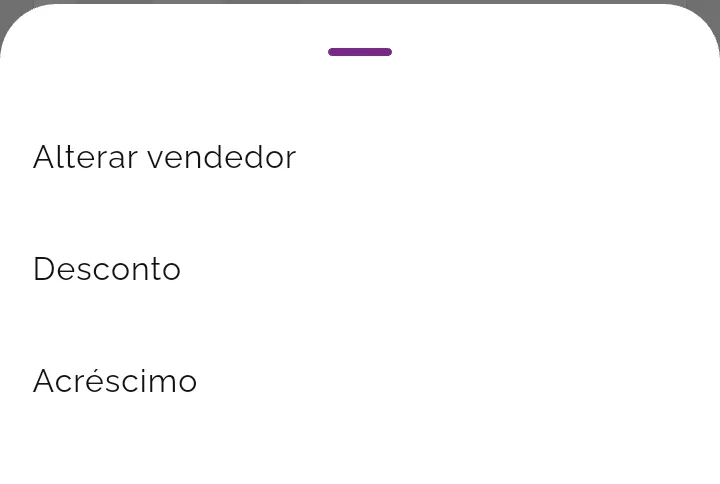
Cada item mostra Vendido por e o nome, ou Sem vendedor.
O que acontece depois
Seção intitulada “O que acontece depois”- O vendedor sai no cupom e na NFC-e e vai para o Gestão com a venda.
- Quando há mais de uma definição, vale a mais específica: a do item, depois a da venda, depois a do caixa.
Dúvidas comuns
Seção intitulada “Dúvidas comuns”Não informei vendedor. Quem fica como vendedor? Por padrão, o usuário logado no aplicativo. A loja pode desligar isso no Gestão, no campo Usar usuário como vendedor do bloco PDV Mobile. Veja Configurar o Velo PDV Mobile no Gestão.
Apareceu “Vendedor obrigatório” ao cobrar. A loja ligou a opção Sempre solicitar vendedor no Gestão. Informe o vendedor da venda e cobre de novo.
Como tiro o vendedor de uma venda? Não há opção para deixar em branco depois de escolher. Troque por outro vendedor.
Veja também
Seção intitulada “Veja também”Este artigo foi útil?
Obrigado! Sua resposta ajuda a melhorar a central.
Precisa de ajuda com a sua conta? Fale com a revenda Velo que atende a sua loja.