

Enviar estoque para a Nuvemshop
O Velo atualiza o estoque da Nuvemshop sozinho a cada venda, entrada de nota ou movimentação. Quando precisar conferir ou forçar a atualização, use a tela Estoque Nuvemshop.
Antes de começar
Seção intitulada “Antes de começar”- O produto precisa estar marcado para a Nuvemshop. Veja Enviar produto para a Nuvemshop.
Passo a passo
Seção intitulada “Passo a passo”- Acesse Nuvemshop > Estoque Nuvemshop. A lista mostra os produtos ligados à loja, com o Estoque loja (saldo no Velo).
- Na coluna Estoque nuvem, clique em Mostrar para ver o saldo que está na Nuvemshop agora.
- Para enviar só um produto, clique no botão ⋮ da linha e escolha Enviar estoque para Nuvemshop.

- Aparece “Estoque atualizado com sucesso”.

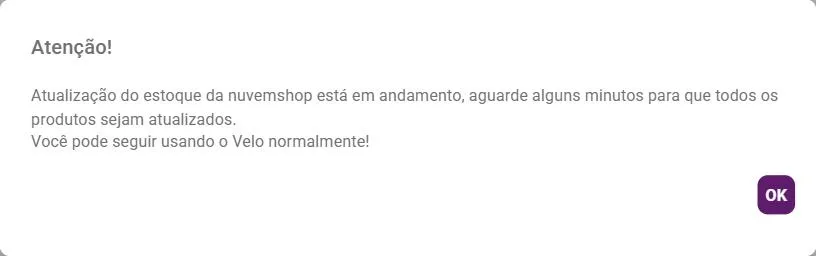
- Para enviar todos os produtos de uma vez, clique no botão Enviar estoque para Nuvemshop, acima da lista. Na mensagem, clique em OK.
O que acontece depois
Seção intitulada “O que acontece depois”- O Velo envia para a loja o estoque e o preço de venda de cada produto.
- No envio de todos, a atualização roda em segundo plano e pode levar alguns minutos. Você pode seguir usando o Velo normalmente.
- Saldo negativo vai para a loja como zero.
- Para conferir, clique em Mostrar de novo na coluna Estoque nuvem.
Dúvidas comuns
Seção intitulada “Dúvidas comuns”Apareceu “Já existe um processo de atualização de estoque no momento”. Um envio de todos os produtos foi feito há pouco. Aguarde os minutos indicados e tente de novo.
O produto não aparece na lista. Ele não está marcado para a Nuvemshop. Ligue a chave no cadastro dele.
Um produto aparece com “(Somente nuvemshop)”. Ele existe na loja, mas não no Velo. Veja Importar produtos da Nuvemshop.
Preciso fazer isso todo dia? Não. O envio pela tela é para conferir ou corrigir. O Velo já atualiza a loja a cada venda, entrada de nota, movimentação de estoque e alteração de preço.
Veja também
Seção intitulada “Veja também”Este artigo foi útil?
Obrigado! Sua resposta ajuda a melhorar a central.
Precisa de ajuda com a sua conta? Fale com a revenda Velo que atende a sua loja.