

Mudar a situação de um pedido
Cada pedido da loja virtual tem um status, que mostra em que etapa ele está. Mudar o status mantém a sua equipe e o cliente sabendo o andamento.
Antes de começar
Seção intitulada “Antes de começar”- Os status precisam estar cadastrados e ativos em Loja Virtual > Status. Veja Criar status de pedido.
Passo a passo
Seção intitulada “Passo a passo”- Acesse Loja virtual > Monitor de pedidos.
- Encontre o pedido e clique no botão ⋮ da coluna Ações.
- Abaixo das ações do pedido, o menu lista os status ativos, cada um com o ícone de bandeira. O status atual do pedido não aparece na lista.
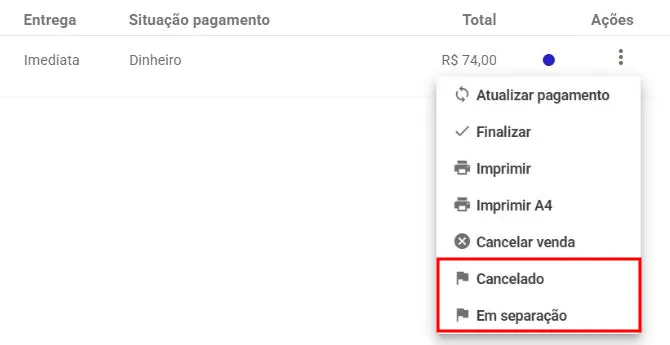
- Clique no novo status.
Dica: a ordem dos status no menu segue a ordem que você define em Ordenar status. Deixe na sequência do seu processo para escolher mais rápido.
O que acontece depois
Seção intitulada “O que acontece depois”- O Velo mostra “Status do pedido atualizado com sucesso” e a cor da bolinha do pedido muda.
- Se o status tem notificação ligada, o cliente recebe a mensagem por WhatsApp no telefone do pedido.
- Se o status está marcado para finalizar o pedido, ele sai de Todos em aberto e passa a aparecer em Todos finalizados.
- Se o status se chama “Cancelado”, o pedido também é cancelado.
Dúvidas comuns
Seção intitulada “Dúvidas comuns”O status que eu quero não aparece no menu. Confira se ele está com Situação: em Ativo na tela de status. Só status ativos são listados.
Mudar o status finaliza a venda? Não. Para concluir a venda, use a ação Finalizar. Veja Finalizar ou cancelar pedido da loja.
Veja também
Seção intitulada “Veja também”Este artigo foi útil?
Obrigado! Sua resposta ajuda a melhorar a central.
Precisa de ajuda com a sua conta? Fale com a revenda Velo que atende a sua loja.