

Ver o histórico de compras do produto
Antes de fechar um pedido, vale conferir quanto o item custou da última vez e com qual fornecedor. O histórico de compras junta isso em uma tela só.
Passo a passo
Seção intitulada “Passo a passo”-
Acesse Produtos › Produtos.
-
Localize o produto e abra o menu ⋮ da coluna Ações.
-
Escolha Histórico de compras.
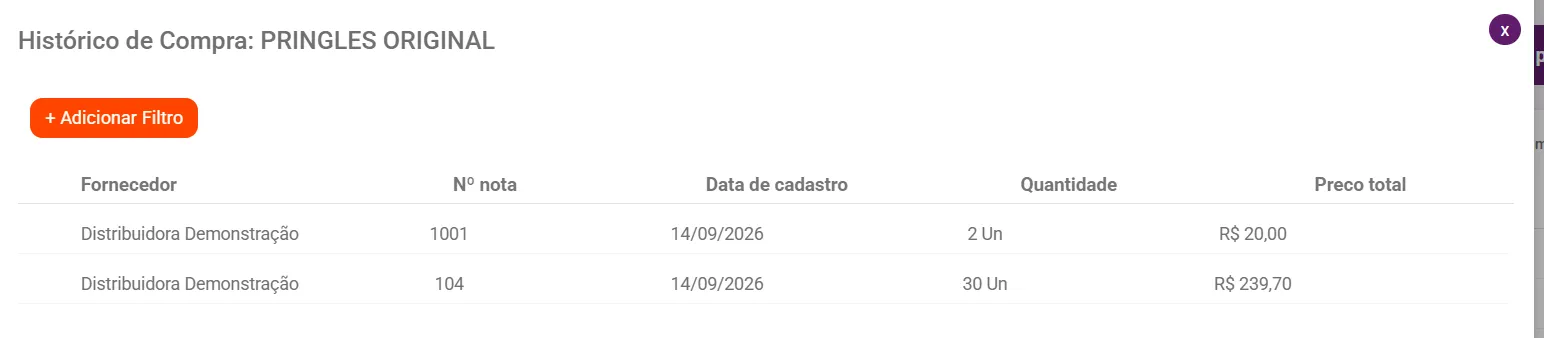
O que cada coluna mostra
Seção intitulada “O que cada coluna mostra”- Fornecedor: de quem veio a mercadoria.
- Nº nota: o número da nota de entrada, para achar o documento no estoque.
- Data de cadastro: quando a nota foi lançada no sistema.
- Quantidade comprada e Preço total da linha.
Dúvidas comuns
Seção intitulada “Dúvidas comuns”Só aparece o que entrou por nota? Sim. Entradas manuais de estoque aparecem no histórico de estoque, não aqui.
O preço é unitário? Não, a coluna é o Preço total da linha da nota. Divida pela quantidade para chegar ao unitário.
Veja também
Seção intitulada “Veja também”Este artigo foi útil?
Obrigado! Sua resposta ajuda a melhorar a central.
Precisa de ajuda com a sua conta? Fale com a revenda Velo que atende a sua loja.