

Avisar o cliente sobre o status da OS
O cliente pode ser avisado sozinho a cada etapa do atendimento. O aviso é configurado no status, não na ordem de serviço: todo atendimento que entrar naquele status dispara a mesma mensagem.
Antes de começar
Seção intitulada “Antes de começar”- O envio usa o número informado em Whatsapp para notificação, no alto da ordem de serviço, e depende do WhatsApp conectado em Comunicação.
Passo a passo
Seção intitulada “Passo a passo”- Acesse Serviço › Status OS e abra o status em ⋮ › Editar.
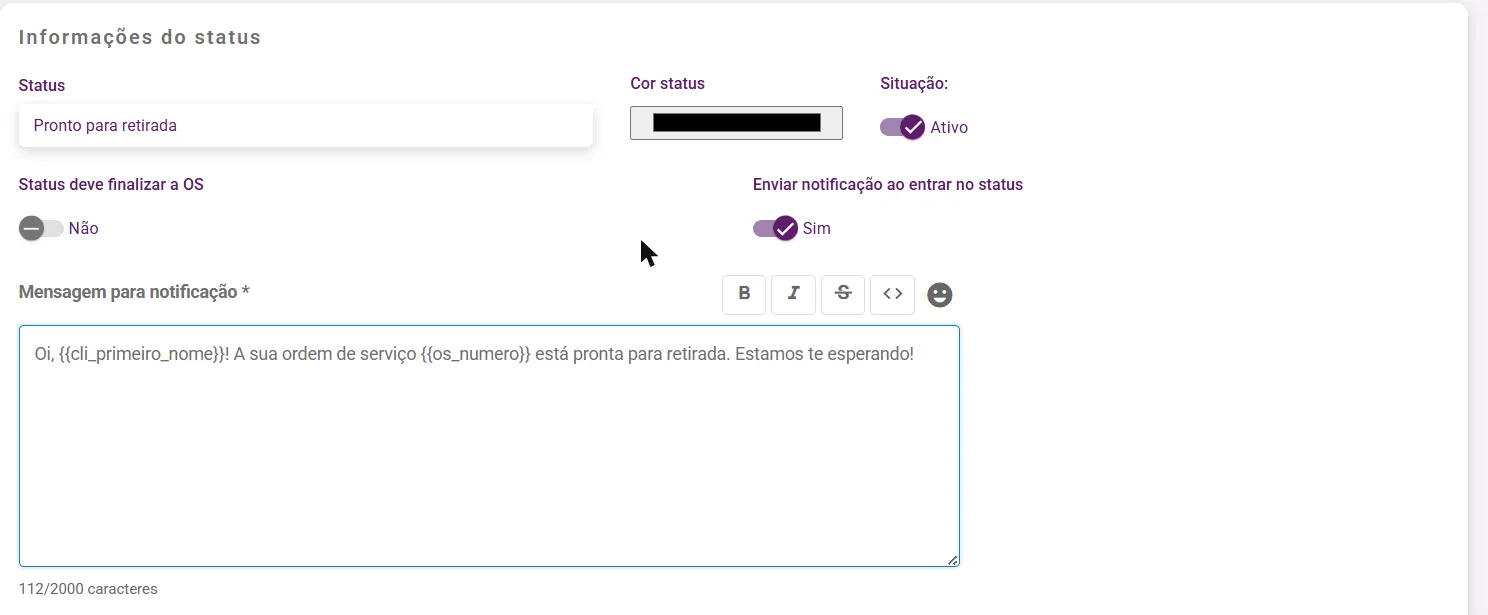
- Ligue a chave Enviar notificação ao entrar no status.
- Escreva o aviso em Mensagem para notificação. A barra acima do campo tem negrito, itálico, tachado, código e emojis.
- Use as Variáveis disponíveis, logo abaixo: clique em uma delas para inseri-la no texto.
- Salve.
Variáveis que você pode usar
Seção intitulada “Variáveis que você pode usar”| Grupo | Variáveis |
|---|---|
| Cliente | {{cliente_nome}}, {{cli_primeiro_nome}} |
| Fidelidade | {{total_cashback}}, {{total_pontos}} |
| Empresa | {{empresa_nome}} |
| Ordem de serviço | {{os_numero}}, {{os_status}}, {{os_lista_tarefas}}, {{os_lista_produtos}}, {{os_lista_servicos}}, {{os_valor_total}} |
Uma mensagem pronta fica assim: “Oi, {{cli_primeiro_nome}}! A sua ordem de serviço {{os_numero}} está pronta para retirada. Estamos te esperando!”
O que acontece depois
Seção intitulada “O que acontece depois”A coluna Envia notificação da relação de status passa a mostrar Sim. A partir daí, toda OS que entrar nesse status dispara a mensagem com as variáveis já substituídas.
Dúvidas comuns
Seção intitulada “Dúvidas comuns”O cliente não recebeu. Confira se a OS tem o número preenchido em Whatsapp para notificação e se o WhatsApp da loja está conectado em Comunicação.
Posso avisar em mais de uma etapa? Sim. Ligue a notificação em cada status que o cliente precise acompanhar, com uma mensagem diferente em cada um.
Veja também
Seção intitulada “Veja também”Este artigo foi útil?
Obrigado! Sua resposta ajuda a melhorar a central.
Precisa de ajuda com a sua conta? Fale com a revenda Velo que atende a sua loja.