

Imprimir recibo de parcela recebida
O cliente pagou e quer o recibo, hoje ou semanas depois. Ao final deste artigo você sabe imprimir o recibo de uma parcela quitada e o comprovante na hora em que dá a baixa.
Antes de começar
Seção intitulada “Antes de começar”- O recibo existe só para parcela quitada. Parcela em aberto, com pagamento parcial ou cancelada não tem o ícone.
- Para um pagamento parcial, imprima o comprovante na hora do recebimento, no passo 2 abaixo.
Passo a passo
Seção intitulada “Passo a passo”1. Recibo de uma parcela já quitada
Seção intitulada “1. Recibo de uma parcela já quitada”- Acesse Financeiro > Contas a receber.
- Marque Quitadas e desmarque Em aberto. Ajuste o filtro de Vencimento para o período da parcela.
- Localize a parcela, passe o mouse sobre a linha e clique no ícone Imprimir recibo.

- Aguarde a mensagem “Gerando recibo de caixa…” e imprima o arquivo.
2. Comprovante na hora do recebimento
Seção intitulada “2. Comprovante na hora do recebimento”- Faça o recebimento pelo Recebimento detalhado. Veja Receber parcela com várias formas de pagamento.
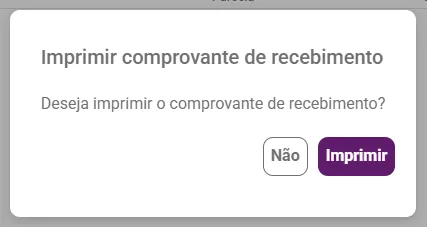
- Depois de finalizar, o Velo pergunta “Deseja imprimir o comprovante de recebimento?”. Clique em Imprimir.
O que acontece depois
Seção intitulada “O que acontece depois”- Imprimir não mexe no financeiro. Dá para gerar o recibo quantas vezes precisar.
Dúvidas comuns
Seção intitulada “Dúvidas comuns”Não aparece o ícone Imprimir recibo. A parcela não está quitada ou o filtro está mostrando só as em aberto. Marque Quitadas.
O cliente pagou só uma parte e quer recibo. Use o comprovante do recebimento detalhado, na hora da baixa. Pela lista, o recibo só sai com a parcela quitada.
Veja também
Seção intitulada “Veja também”Este artigo foi útil?
Obrigado! Sua resposta ajuda a melhorar a central.
Precisa de ajuda com a sua conta? Fale com a revenda Velo que atende a sua loja.