

Dar entrada em uma nota fiscal pelo XML
Ao final deste artigo você terá a nota do fornecedor lançada no estoque, com os produtos vinculados, a conta a pagar criada (se quiser) e os preços de venda definidos. Use sempre que receber mercadoria com nota fiscal eletrônica.
Antes de começar
Seção intitulada “Antes de começar”- Tenha o arquivo XML da nota, enviado pelo fornecedor. O DANFE em PDF não serve.
- Se a nota é de um fornecedor novo, não precisa cadastrá-lo antes: o Velo oferece o cadastro durante a importação.
- Evite abrir outras telas do sistema enquanto a entrada estiver em andamento e não deixe a tela parada por muito tempo sem concluir.
Passo a passo
Seção intitulada “Passo a passo”-
Acesse Estoque > Movimentações > Entrada de notas.
-
Clique em Importar XML, no canto superior direito.
-
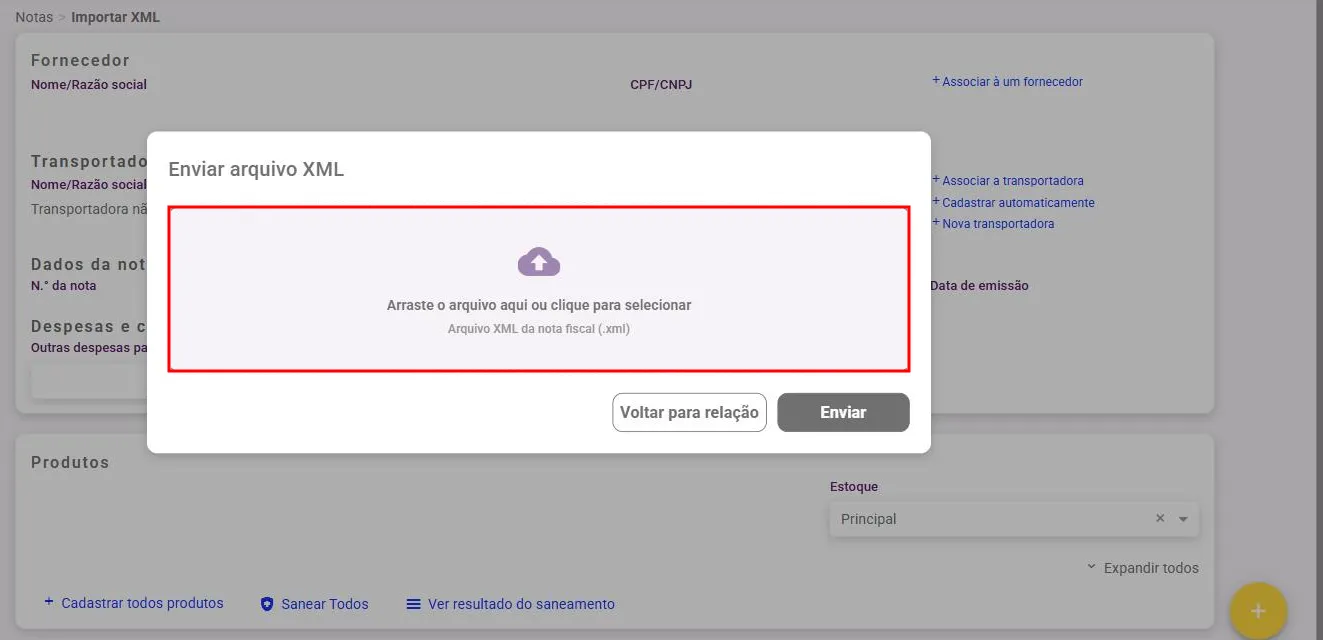
Arraste o arquivo XML para a área indicada ou clique para selecioná-lo no computador.
-
Fornecedor não cadastrado? Se o fornecedor ainda não existe no Velo, escolha uma opção:
- Associar a um fornecedor já cadastrado, quando ele existe com outro nome.
- Cadastrar automaticamente, para criar o cadastro com os dados do XML.
- Cadastrar agora, para abrir a tela de cadastro e conferir os dados.
-
Unidade de medida não encontrada? Se o XML traz uma unidade que o Velo não conhece (por exemplo, “BD”), escolha uma unidade já cadastrada que corresponda ou clique em Cadastrar para criar a nova. Essa tela só aparece quando há divergência.
-
Vincule cada item da nota a um produto do estoque. Para cada linha, ou para todas de uma vez, use uma das opções:
Opção Quando usar Cadastrar todos os produtos Cria todos os itens como estão na nota Cadastrar automaticamente Cria só aquele item, como está na nota Novo produto Abre o cadastro para você preencher Associar Liga o item a um produto que já existe (recompra) Desmembrar produto Quando um item da nota vira vários produtos que já existem, dividindo a quantidade entre eles (um fardo com sabores diferentes). Em produto com grade, a quantidade é informada por variação. Veja Desmembrar produto na entrada de nota 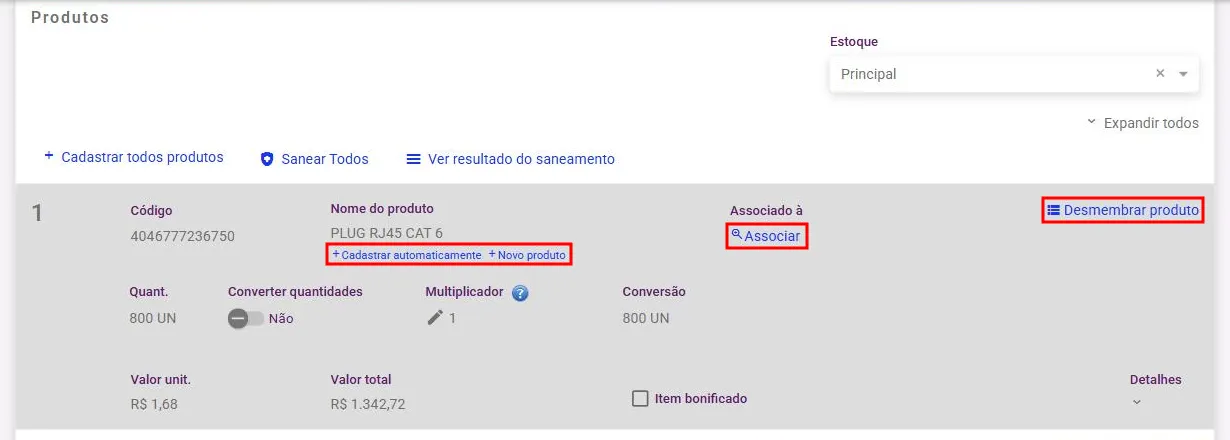
-
A nota veio em caixas ou fardos? Se você controla o estoque por unidade, ative Converter quantidades, escolha Multiplicar ou Dividir e informe o fator. Exemplo: 10 caixas com 10 unidades cada, multiplicador 10, resultado 100 unidades.
-
Clique em Salvar.
-
O Velo pergunta se você quer criar a conta a pagar desta nota. Clique em Cadastrar e informe valor, vencimento, categoria e centro de custo, ou em Não cadastrar para seguir direto.
-
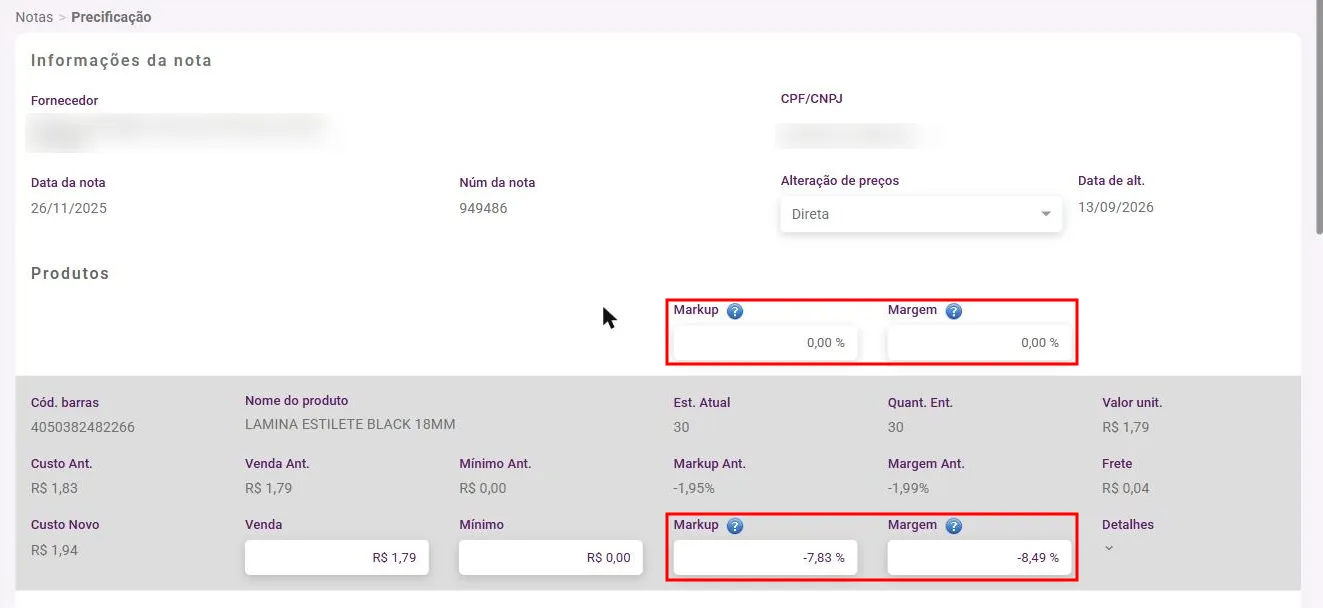
Na tela de Precificação, defina o preço de venda dos produtos recebidos. Descontos e frete da nota já aparecem distribuídos entre os itens, como vieram no XML. Você pode:
- aplicar a mesma margem ou markup para todos os produtos de uma vez; ou
- definir preço, margem ou markup produto a produto.
O que acontece depois
Seção intitulada “O que acontece depois”- O estoque de cada produto é atualizado com as quantidades da nota.
- Se você criou a conta a pagar, ela aparece em Financeiro > Contas a pagar com as parcelas.
- Os preços definidos na precificação passam a valer no Gestão, no PDV, na Loja Virtual e no Velo Link.
- O histórico de compras do fornecedor é atualizado.
Dúvidas comuns
Seção intitulada “Dúvidas comuns”Posso pausar uma entrada e continuar depois? Sim. O Velo permite pausar o lançamento e retomar mais tarde, o que ajuda em notas grandes.
Não recebi o XML do fornecedor. E agora? O Velo consegue buscar as notas emitidas contra o seu CNPJ direto no SEFAZ, sem depender do fornecedor. Veja Buscar notas do fornecedor pelo MD-e.
A tributação do produto veio errada na nota. Você pode alterar a tributação diretamente na tela da entrada, antes de salvar.
Preciso conferir a mercadoria contra a nota? Confira as quantidades na etapa de vínculo dos produtos, antes de salvar. Divergências de quantidade devem ser ajustadas na própria linha.
Veja também
Seção intitulada “Veja também”Este artigo foi útil?
Obrigado! Sua resposta ajuda a melhorar a central.
Precisa de ajuda com a sua conta? Fale com a revenda Velo que atende a sua loja.