

Acompanhar pedidos da loja virtual
O monitor de pedidos reúne tudo o que foi comprado na loja virtual. Nele você vê quem comprou, como vai ser a entrega, se o pagamento entrou e em que etapa cada pedido está.
Antes de começar
Seção intitulada “Antes de começar”- A sua conta precisa ter o pacote Loja Virtual e você precisa de acesso ao monitor de pedidos.
- Para separar os pedidos por etapa, cadastre os status. Veja Criar status de pedido.
Passo a passo
Seção intitulada “Passo a passo”- Acesse Loja virtual > Monitor de pedidos.
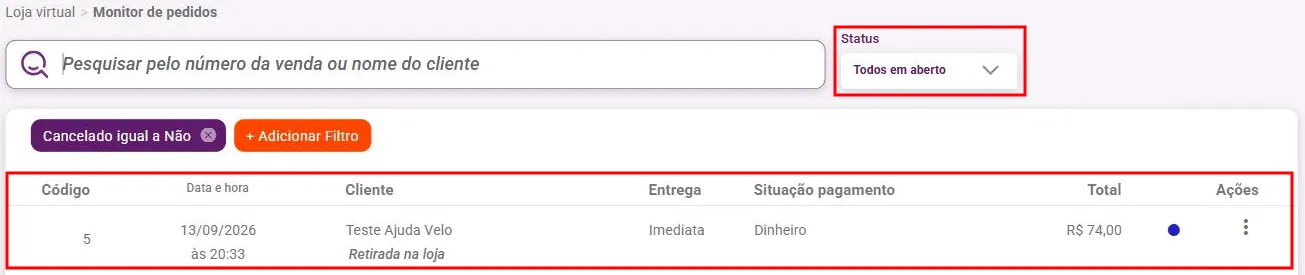
- Em Status, escolha o que quer ver: Todos em aberto (padrão), Todos finalizados ou um status específico.
- Para achar um pedido, pesquise pelo número da venda ou pelo nome do cliente.
- Leia as colunas: Código, Data e hora, Cliente (com o endereço ou “Retirada na loja”), Entrega, Situação pagamento e Total (com a taxa de entrega).
- Passe o mouse na bolinha colorida da linha para ver o nome do status atual.
- Dê um duplo clique no pedido para abrir Informações da venda, com telefone, observação, produtos e formas de recebimento.
O que acontece depois
Seção intitulada “O que acontece depois”- A lista se atualiza sozinha a cada minuto, então pedidos novos aparecem sem recarregar a tela.
- Na coluna Entrega, você vê a data e o horário agendados, a modalidade de envio com o código ou Imediata.
Dúvidas comuns
Seção intitulada “Dúvidas comuns”Um pedido sumiu de Todos em aberto. Ele foi para um status marcado para finalizar o pedido. Procure em Todos finalizados.
Como vejo os pedidos cancelados? A lista abre com o filtro “Cancelado igual a Não”. Remova esse filtro para ver os cancelados.
Veja também
Seção intitulada “Veja também”Este artigo foi útil?
Obrigado! Sua resposta ajuda a melhorar a central.
Precisa de ajuda com a sua conta? Fale com a revenda Velo que atende a sua loja.