

Informar o cliente na venda do Velo PDV Mobile
Identifique o cliente no carrinho para a venda sair no nome dele, levar o CPF ou CNPJ para a NFC-e e aplicar a tabela de preço dele. Se o cliente ainda não tem cadastro, você cadastra sem sair do aplicativo.
Antes de começar
Seção intitulada “Antes de começar”- A pesquisa e o cadastro de cliente precisam de internet.
- A venda precisa ter pelo menos um item no carrinho.
Passo a passo
Seção intitulada “Passo a passo”Escolher um cliente cadastrado
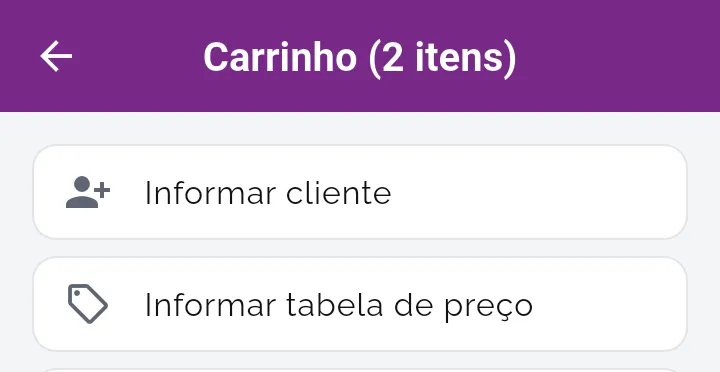
Seção intitulada “Escolher um cliente cadastrado”- No carrinho, toque em Informar cliente, no topo da lista.
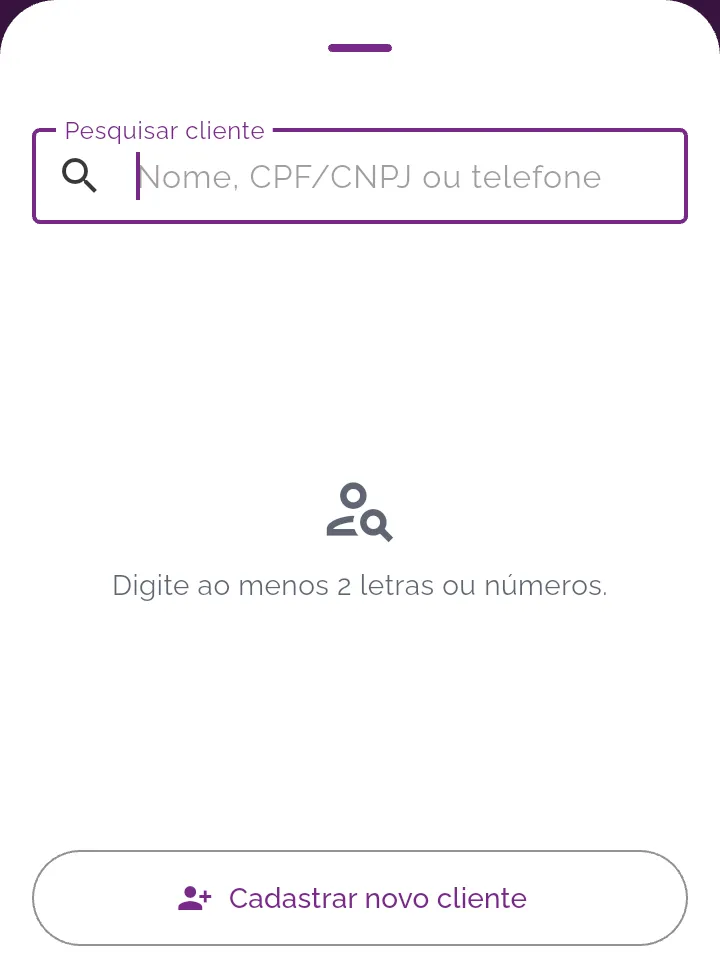
- Em Pesquisar cliente, digite o nome, o CPF ou CNPJ, ou o telefone. A busca começa com 2 letras ou números.
- Toque no cliente na lista.
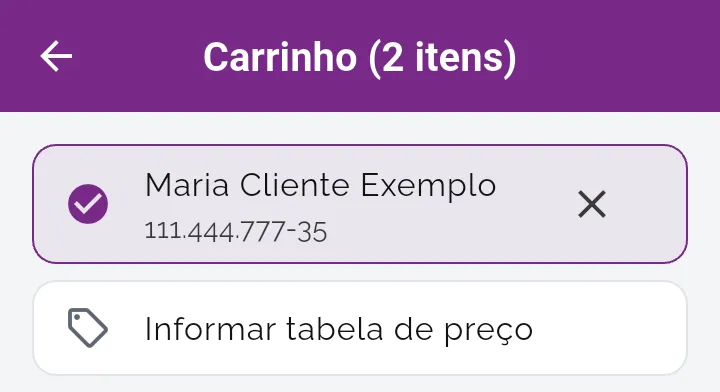
O nome e o documento do cliente passam a aparecer no topo do carrinho. Para tirar o cliente da venda, toque no X ao lado do nome.
Cadastrar um cliente novo
Seção intitulada “Cadastrar um cliente novo”- Na janela de pesquisa, toque em Cadastrar novo cliente.
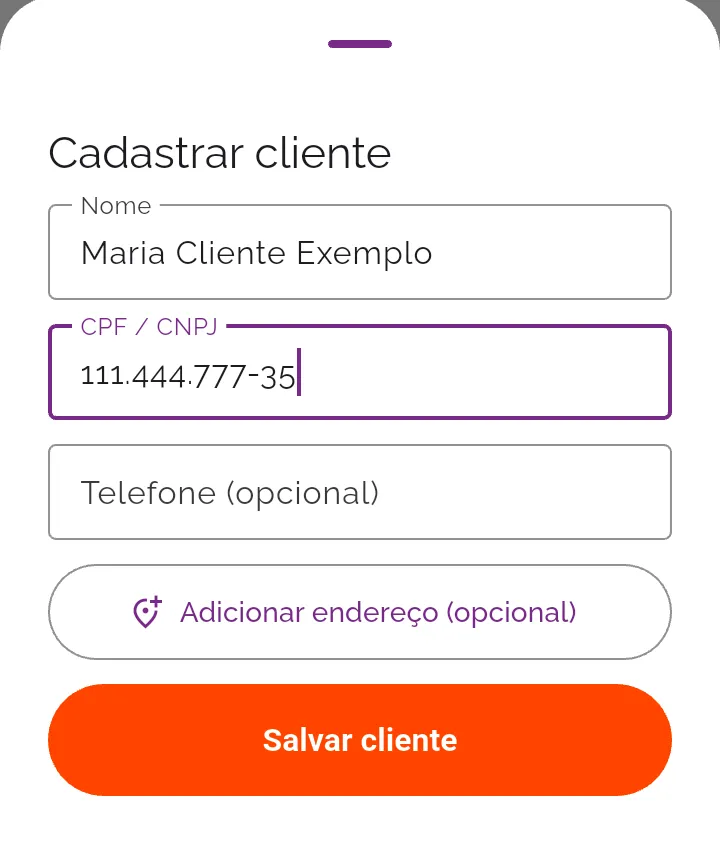
- Preencha Nome e CPF / CNPJ. O Telefone é opcional.
- Para registrar o endereço, toque em Adicionar endereço (opcional) e informe o CEP: o app preenche rua, bairro, cidade e UF. Complete o Número.
- Toque em Salvar cliente.
- O cliente já entra na venda, com o nome e o documento no topo do carrinho.
O que acontece depois
Seção intitulada “O que acontece depois”- O cliente novo é gravado no cadastro de pessoas do Gestão e já entra na venda.
- Se o cliente tem tabela de preço própria, ela é aplicada sozinha e o app avisa: Tabela de preço aplicada.
- Na emissão da NFC-e, o campo de CPF ou CNPJ já vem preenchido com o documento do cliente.
Dúvidas comuns
Seção intitulada “Dúvidas comuns”Apareceu “Cliente já cadastrado”. Já existe um cadastro com esse CPF ou CNPJ. O app usa o cadastro existente na venda.
Apareceu “Cliente obrigatório” no pagamento. A forma de pagamento escolhida exige cliente. Volte ao carrinho, informe o cliente e cobre de novo.
Apareceu “Não foi possível pesquisar. Confira a internet e tente de novo.” A pesquisa é feita no Gestão e depende de conexão. Sem internet, você continua vendendo sem cliente; só as formas que exigem cliente ficam bloqueadas.
Veja também
Seção intitulada “Veja também”Este artigo foi útil?
Obrigado! Sua resposta ajuda a melhorar a central.
Precisa de ajuda com a sua conta? Fale com a revenda Velo que atende a sua loja.