

Habilitar cartões e Pix no Velo PDV Mobile
Faça os botões Débito, Crédito e Pix aparecerem na tela de pagamento do aplicativo e cobrarem direto na maquininha. As formas de pagamento são cadastradas no Gestão; no aparelho você só escolhe qual operadora a maquininha usa.
Antes de começar
Seção intitulada “Antes de começar”- Você precisa de acesso ao Gestão para cadastrar a operadora de cartão.
- O aplicativo precisa estar ativado na maquininha e com internet.
Passo a passo
Seção intitulada “Passo a passo”1. Cadastrar a operadora no Gestão
Seção intitulada “1. Cadastrar a operadora no Gestão”- No Gestão, acesse Vendas > Formas e Prazos > Operadora de cartão.
- Cadastre a operadora da sua maquininha. No campo Integração, escolha POS. No campo Adquirente, escolha a da maquininha (STONE, PAGBANK, CIELO, REDE, VERO ou BIN, no caso da Clover).
- Cadastre os cartões de cada tipo que você aceita: débito, crédito à vista, parcelado lojista e parcelado operadora.
Sem uma operadora com integração POS, os botões Débito, Crédito e Pix não aparecem no aplicativo.
2. Trazer o cadastro para a maquininha
Seção intitulada “2. Trazer o cadastro para a maquininha”- No aplicativo, toque em Configurações e depois em Sincronização manual.
- Toque em Sincronizar agora e confirme em Sincronizar. As formas de recebimento só chegam pela sincronização completa.
3. Escolher a operadora desta maquininha
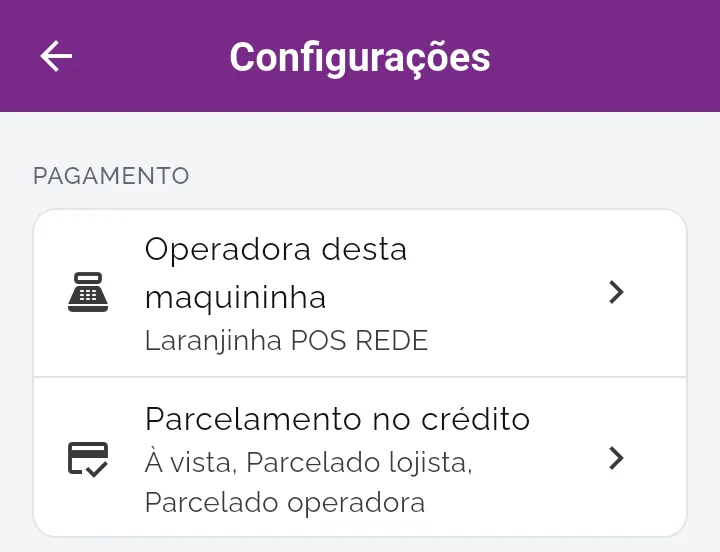
Seção intitulada “3. Escolher a operadora desta maquininha”- Em Configurações, na seção Pagamento, toque em Operadora desta maquininha.
- Toque na operadora cadastrada para esta maquininha. Ela passa a ser usada nos botões Débito, Crédito e Pix; as demais continuam em Outras formas.
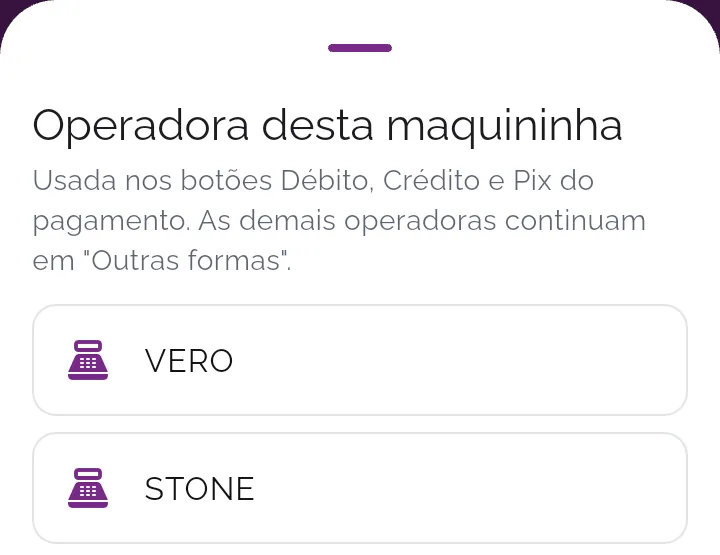
Se a loja tem uma única operadora POS, o app a escolhe sozinho e mostra o nome seguido de “(automática)”.
4. Escolher os tipos de crédito
Seção intitulada “4. Escolher os tipos de crédito”- Em Configurações, toque em Parcelamento no crédito.
- Marque os tipos que você oferece: À vista, Parcelado lojista e Parcelado operadora.
- Toque em Salvar.
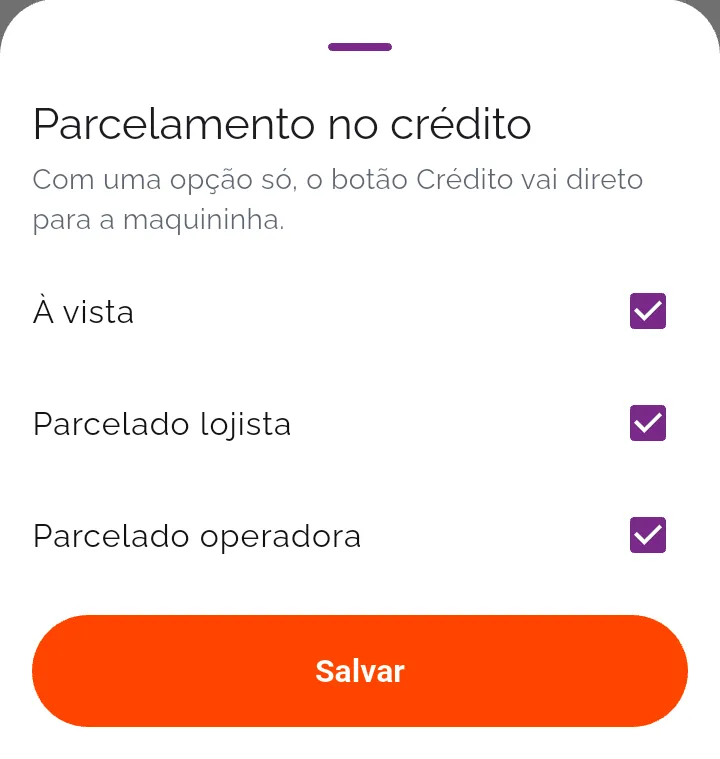
Dica: com uma opção só marcada, o botão Crédito vai direto para a maquininha, sem perguntar o tipo.
O que acontece depois
Seção intitulada “O que acontece depois”- Na tela Pagamento, a seção Escolha como pagar mostra Dinheiro, Débito, Crédito, Pix e Outras formas.
- Essas escolhas valem só para este aparelho. Repita os passos 3 e 4 em cada maquininha.
Dúvidas comuns
Seção intitulada “Dúvidas comuns”Apareceu “Configuração da operadora” ao cobrar no crédito. A operadora não tem cartão cadastrado para aquele tipo de parcelamento. Cadastre os cartões desse tipo no Gestão e sincronize de novo.
O app perguntou “Qual operadora esta maquininha usa?” na hora da venda. Há mais de uma operadora POS cadastrada e nenhuma foi escolhida. Escolha na hora; a resposta fica guardada.
Boleto, cheque e crediário não aparecem. Na maquininha, o aplicativo mostra só dinheiro e operadoras de cartão.
Aceito voucher (vale-alimentação)? O aplicativo não oferece essa modalidade.
Veja também
Seção intitulada “Veja também”Este artigo foi útil?
Obrigado! Sua resposta ajuda a melhorar a central.
Precisa de ajuda com a sua conta? Fale com a revenda Velo que atende a sua loja.