

Configurar a consulta de preço
A consulta de preço é configurada uma vez no Gestão e vale para a tela de consulta dos caixas (Ctrl+Alt+P no PDV desktop) e para os terminais de gôndola. Você escolhe o título, quanto tempo o produto fica na tela, o que o cliente vê e a cor da tela.
Antes de começar
Seção intitulada “Antes de começar”- A consulta de preço dentro do PDV vem junto com o PDV desktop. Os terminais de gôndola são um pacote à parte: sem ele, o bloco Terminal de gôndola não aparece na tela.
- Para usar uma imagem de fundo, tenha uma imagem de até 8 MB. A tela escurece a imagem um pouco para o preço continuar legível.
Passo a passo
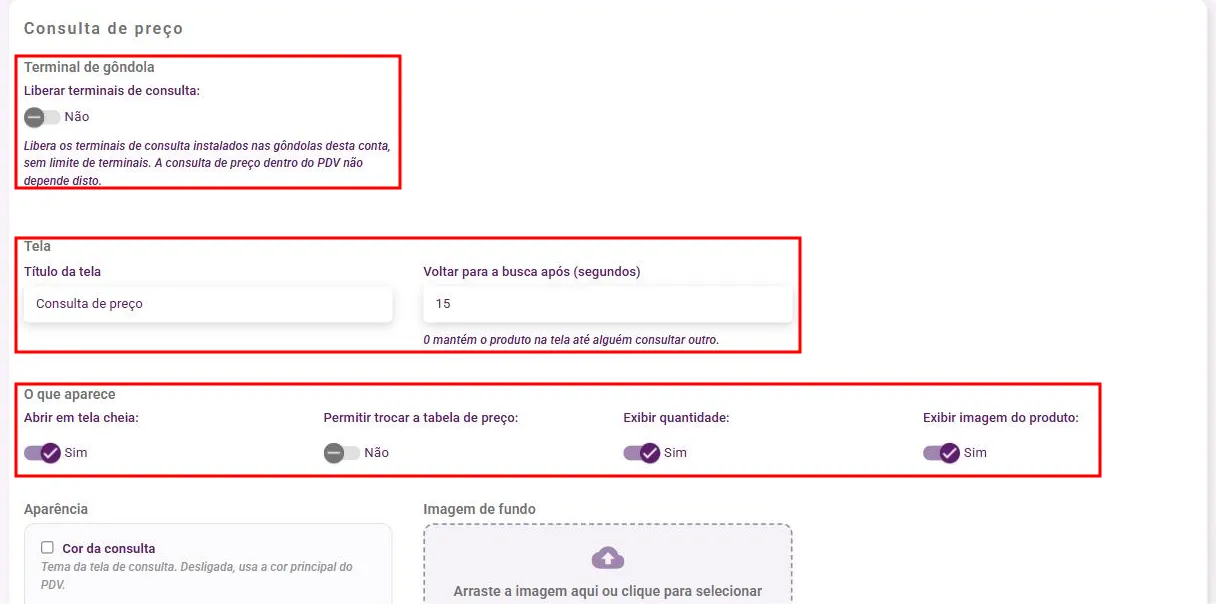
Seção intitulada “Passo a passo”- Acesse Configurações > Configurações gerais, aba PDV, card Consulta de preço.
- Se a loja tem terminais de gôndola, em Terminal de gôndola ligue Liberar terminais de consulta. A chave não tem efeito na consulta de dentro do PDV.
- Em Tela, defina o Título da tela, que aparece no topo e na janela. Vazio, fica “Consulta de preço”.
- Ainda em Tela, defina Voltar para a busca após (segundos). É o tempo para a tela limpar o produto e o próximo cliente não ler o preço do anterior. Com 0, o produto fica na tela até alguém consultar outro.
- Em O que aparece, ligue ou desligue:
- Abrir em tela cheia: sem moldura de janela, ocupando a tela inteira.
- Permitir trocar a tabela de preço: libera a tecla F3 para ver o preço nas outras tabelas, como atacado. Vem desligada.
- Exibir quantidade: mostra as faixas de preço por quantidade do produto e, no PDV, o campo para calcular o total de várias unidades.
- Exibir imagem do produto: mostra a foto cadastrada. Produto sem foto aparece sem a coluna da imagem.
- Em Aparência, marque Cor da consulta para dar uma cor própria à tela. Desligada, a consulta usa a cor principal do PDV.
- Em Imagem de fundo, envie uma imagem, se quiser.
- Salve pelo botão verde no canto inferior direito.
O que acontece depois
Seção intitulada “O que acontece depois”- Os caixas recebem a configuração na próxima sincronização.
- Nos terminais de gôndola, a liberação chega em até cinco minutos. Título, cor e imagem de fundo aparecem quando o programa do terminal é reaberto.
- Um caixa ou um terminal pode ter tempo e campos próprios, diferentes do resto da loja. Título, cor e imagem de fundo valem sempre para todos.
Dúvidas comuns
Seção intitulada “Dúvidas comuns”Quero um tempo diferente em um caixa só. No PDV desktop, pressione Home, aba Consulta de preço, e marque Usar configuração desta estação. Veja Consultar o preço de um produto no PDV.
E em um terminal de gôndola só? No terminal, pressione Ctrl+Alt+C e marque Usar configuração deste terminal. Veja Configurar o terminal de consulta de preço.
A consulta mostra o preço de promoção? Sim. Com a promoção valendo naquele dia, a tela já mostra o preço promocional.
A consulta de preço dentro do PDV parou de funcionar quando desliguei os terminais? Não tem relação. A chave Liberar terminais de consulta só afeta os terminais de gôndola.
Onde configuro as imagens que passam com a tela parada? No card Descanso de tela, logo abaixo. Veja Configurar o descanso de tela.
Veja também
Seção intitulada “Veja também”Este artigo foi útil?
Obrigado! Sua resposta ajuda a melhorar a central.
Precisa de ajuda com a sua conta? Fale com a revenda Velo que atende a sua loja.