

Abrir uma ordem de serviço
Toda ordem de serviço começa pelo cliente e só é salva com ao menos uma tarefa registrada. Peças e serviços entram depois, com a OS já gravada.
Passo a passo
Seção intitulada “Passo a passo”- Acesse Serviço › Ordem de Serviço e clique em Nova OS.
- Na janela Pesquisa de cliente, procure pelo nome, apelido, CPF/CNPJ ou telefone e dê dois cliques na linha. Se o cliente ainda não existe, use Novo Cliente.
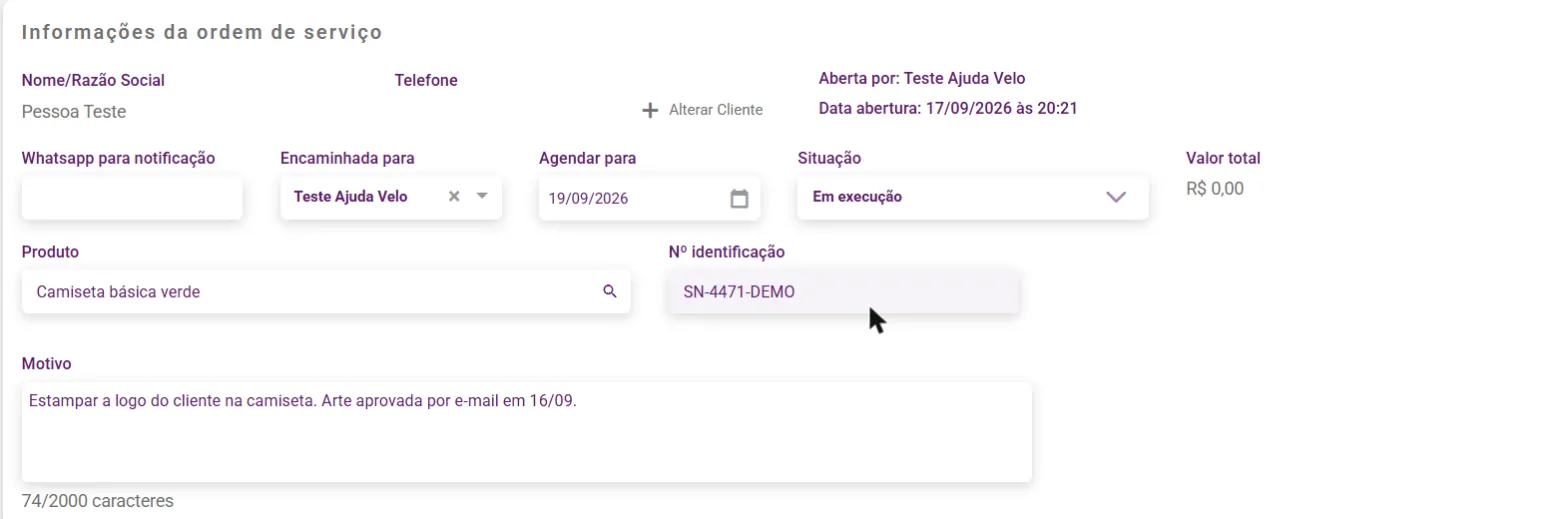
- No painel Informações da ordem de serviço, preencha o que se aplica ao atendimento: Whatsapp para notificação, Encaminhada para, Agendar para e Situação.
- Identifique o equipamento em Produto e Nº identificação, e descreva em Motivo o que o cliente relatou.
- Em Tarefas realizadas, escreva a primeira tarefa, informe o Tempo (em minutos) e clique em + Adicionar tarefa. A OS não é salva sem pelo menos uma tarefa.
- Clique em Salvar (F5).
O que acontece depois
Seção intitulada “O que acontece depois”A OS recebe um número e passa a aparecer na Relação de Ordens de Serviço, com Aberta por e Data abertura preenchidos. Agora que ela existe, você pode lançar peças no painel Produtos e mão de obra em Serviços.
Dúvidas comuns
Seção intitulada “Dúvidas comuns”Apareceu “É necessário adicionar pelo menos uma tarefa”. Volte ao painel Tarefas realizadas, escreva a tarefa e clique em + Adicionar tarefa antes de salvar. Não basta digitar no campo.
Apareceu “Você precisa salvar a OS para poder adicionar produtos”. É o esperado: salve a ordem de serviço primeiro e depois volte para lançar as peças.
A situação já veio preenchida. A OS nasce com o primeiro status da lista de Status OS. Para mudar qual é esse, reordene os status.
Veja também
Seção intitulada “Veja também”Este artigo foi útil?
Obrigado! Sua resposta ajuda a melhorar a central.
Precisa de ajuda com a sua conta? Fale com a revenda Velo que atende a sua loja.