

Imprimir a lista de clientes
A impressão da lista de clientes é montada por você: escolhe as colunas, o que agrupa e o que soma, e em qual formato sai.
Passo a passo
Seção intitulada “Passo a passo”- Acesse Pessoas › Cliente. Se quiser imprimir um recorte, filtre antes com + Adicionar Filtro.
- Clique no ícone de impressora, à direita, acima da tabela.
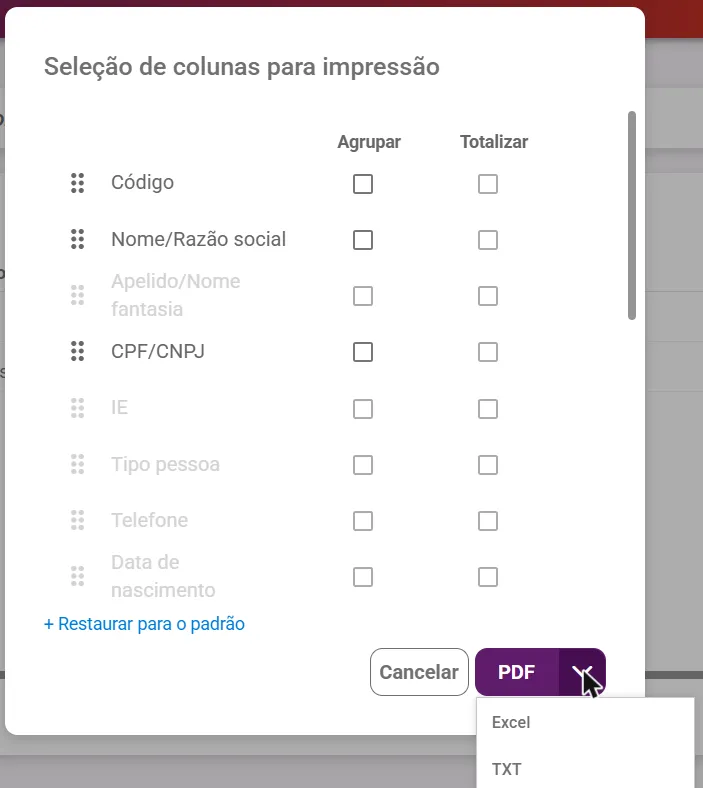
- Na janela Seleção de colunas para impressão, marque as colunas desejadas e arraste para ordenar.
- Marque Agrupar nas colunas que devem quebrar a lista em blocos, e Totalizar nas que devem somar.
- Clique em PDF ou, na seta ao lado, escolha Excel ou TXT.
O que acontece depois
Seção intitulada “O que acontece depois”O arquivo é gerado com as colunas e os agrupamentos escolhidos. Em Excel, dá para continuar o trabalho na planilha.
Dúvidas comuns
Seção intitulada “Dúvidas comuns”Apareceu “Você precisa selecionar pelo menos uma coluna”. Marque ao menos uma coluna antes de gerar.
A lista saiu inteira, e eu queria só um grupo. Filtre a lista antes de abrir a impressão: ela imprime o que está na tela.
Veja também
Seção intitulada “Veja também”Este artigo foi útil?
Obrigado! Sua resposta ajuda a melhorar a central.
Precisa de ajuda com a sua conta? Fale com a revenda Velo que atende a sua loja.