

Finalizar ou cancelar pedido da loja
Quando o pedido da loja virtual está pronto, você finaliza a venda. Se ele não vai ser atendido, você cancela. As duas ações ficam no monitor de pedidos.
Antes de começar
Seção intitulada “Antes de começar”- As ações só aparecem para pedidos que não foram cancelados nem finalizados.
- Para cancelar, você precisa de permissão de cancelamento de venda, ou da senha de alguém que tenha.
Passo a passo
Seção intitulada “Passo a passo”Finalizar
Seção intitulada “Finalizar”- Acesse Loja virtual > Monitor de pedidos.
- No pedido, clique em ⋮ na coluna Ações e em Finalizar.
- Se o pagamento já foi confirmado, a venda é finalizada na hora.
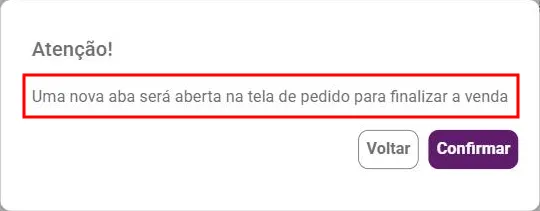
- Se o pagamento ainda está pendente, aparece o aviso “Uma nova aba será aberta na tela de pedido para finalizar a venda”. Clique em Confirmar e conclua o recebimento na tela de pedido.
Cancelar
Seção intitulada “Cancelar”- No pedido, clique em ⋮ e em Cancelar venda.
- Na pergunta “Tem certeza que deseja cancelar a venda?”, clique em Cancelar venda.
- Sem permissão, clique em Senha para liberação e peça a senha a quem tem acesso. O cancelamento não pede motivo: basta confirmar.
Dica: as mesmas ações ficam no menu ⋮ da janela Informações da venda, aberta com duplo clique no pedido.
O que acontece depois
Seção intitulada “O que acontece depois”- Ao finalizar direto, o Velo mostra “Venda finalizada com sucesso” e atualiza a lista.
- Ao cancelar, o Velo mostra que o pedido foi cancelado com sucesso e atualiza a lista.
- Se o pedido foi alterado em outra aba, o cancelamento é recusado e o Velo avisa.
Dúvidas comuns
Seção intitulada “Dúvidas comuns”Por que Finalizar e Cancelar venda não aparecem? O pedido já foi cancelado ou finalizado.
Veja também
Seção intitulada “Veja também”Este artigo foi útil?
Obrigado! Sua resposta ajuda a melhorar a central.
Precisa de ajuda com a sua conta? Fale com a revenda Velo que atende a sua loja.