

Ver a tabela e o gráfico da resposta e exportar em PDF
Quando a resposta da Velia tem mais números do que cabem no chat, ela traz o botão Ver 1 tabela + 1 gráfico (a quantidade muda conforme a resposta). Ali ficam os dados completos, que você pode conferir e exportar em PDF.
Passo a passo
Seção intitulada “Passo a passo”-
Na resposta da Velia, clique em Ver 1 tabela + 1 gráfico.
-
O painel Dados da resposta abre ao lado do chat. No alto, confira como a Velia montou o resultado:
- Filtros aplicados: o período e os recortes que ela usou;
- Agrupado por: por exemplo, por produto;
- Ordenado por: a coluna e a ordem, crescente ou decrescente.
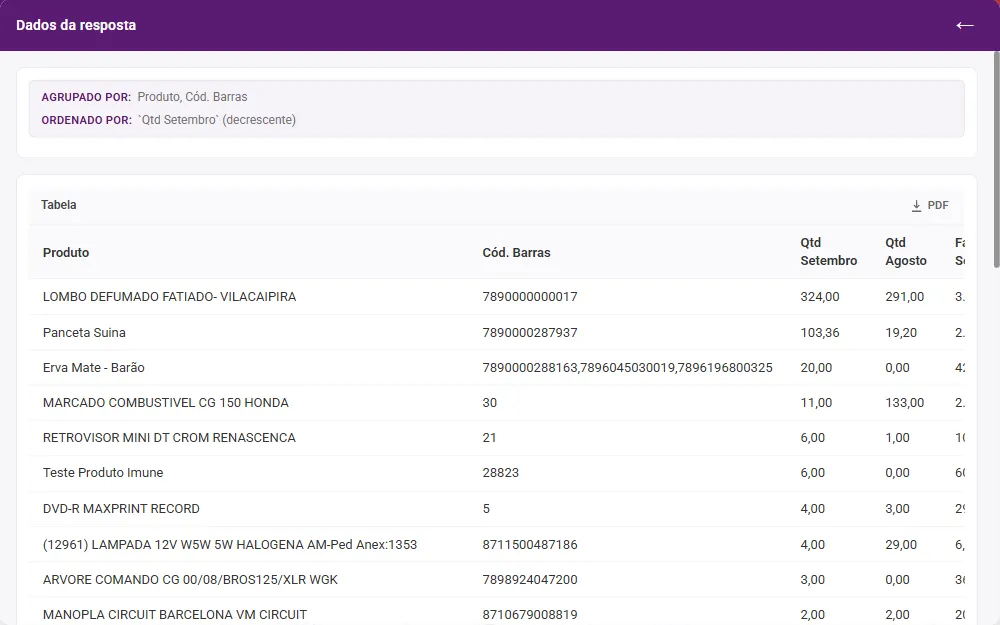
-
Desça para ver a tabela, com a linha de total, e os gráficos.
-
Para exportar, clique em PDF no canto da tabela ou do gráfico. Cada um gera o seu arquivo.
-
Para voltar à conversa, clique em ← (Voltar ao chat).
Dúvidas comuns
Seção intitulada “Dúvidas comuns”A tabela diz “Exibindo 50 de 200 linhas”. O painel mostra parte das linhas quando o resultado é grande. Peça à Velia um recorte menor (“os 20 mais vendidos”) ou um período mais curto.
O agrupamento não é o que eu queria. Peça de novo dizendo o agrupamento: “agora por grupo de produto” ou “por dia”. Conferir Agrupado por e Ordenado por é o jeito mais rápido de saber se a Velia entendeu a pergunta.
Dá para exportar para Excel? O painel exporta em PDF. Para planilha, use o relatório equivalente na tela Relatórios. Veja Exportar relatório para Excel.
Veja também
Seção intitulada “Veja também”Este artigo foi útil?
Obrigado! Sua resposta ajuda a melhorar a central.
Precisa de ajuda com a sua conta? Fale com a revenda Velo que atende a sua loja.