

Enviar o certificado digital
O certificado digital é a assinatura eletrônica da sua empresa. É ele que dá validade à NFC-e e à NF-e transmitidas pelo Gestão. Sem certificado, o sistema vende, controla estoque e financeiro normalmente, mas não emite documento fiscal. Esta é a segunda etapa da implantação.
Antes de começar
Seção intitulada “Antes de começar”- Tenha o arquivo do certificado A1 da empresa, com extensão
.pfx, e a senha dele. É o único formato aceito pelo Gestão. Certificado A3, o de cartão ou token, não funciona. - O certificado é emitido por uma autoridade certificadora, não pela Velo. Se a empresa ainda não tem um, o contador costuma indicar onde emitir.
- Os dados da empresa já precisam estar preenchidos.
Passo a passo
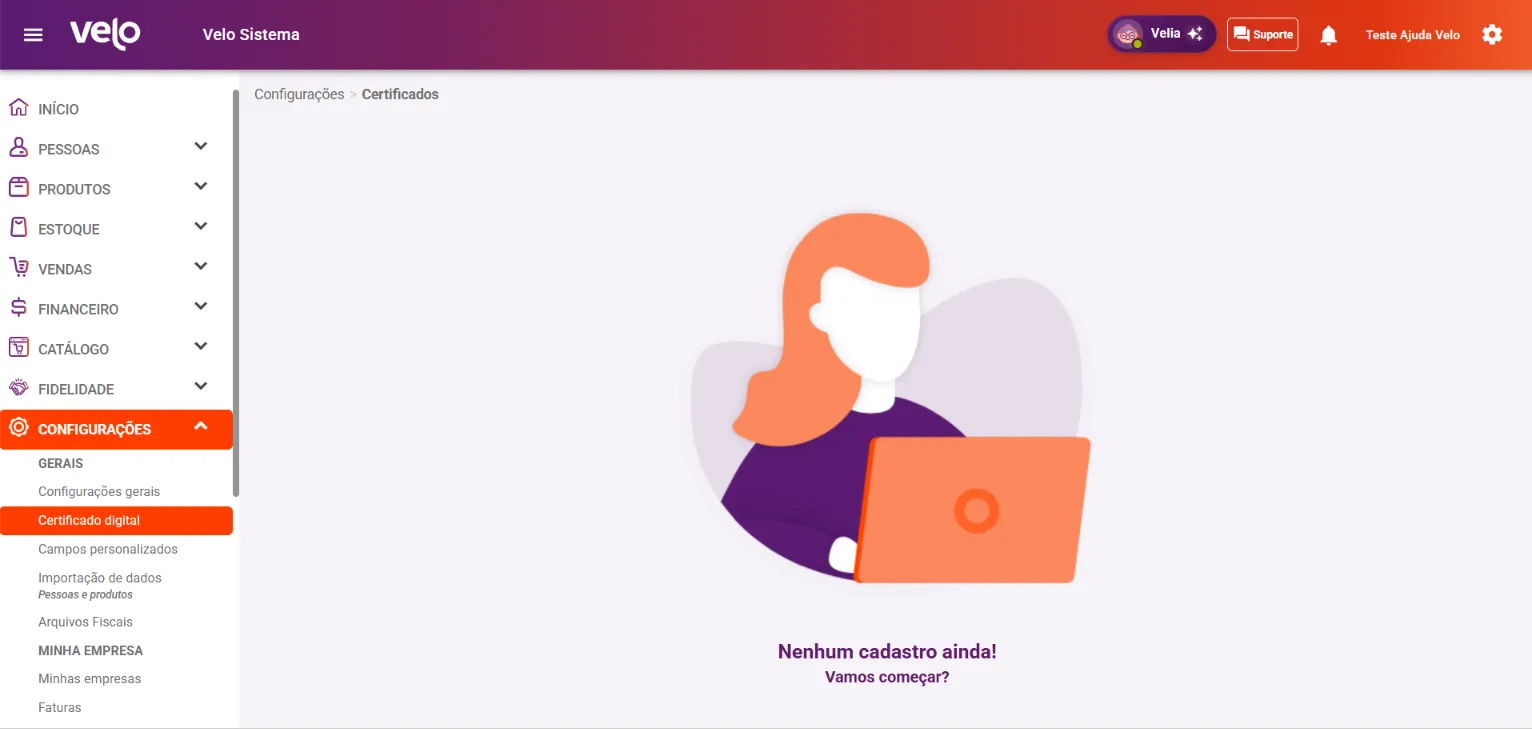
Seção intitulada “Passo a passo”- Acesse Configurações > Certificado digital.
- Na tela de boas-vindas, clique para prosseguir em Vamos começar?.
- Arraste o arquivo
.pfxpara a área Certificado Digital ou clique nela para selecionar. - Escolha a Empresa, confira o CNPJ e mantenha o Ambiente em Produção.
- Deixe marcada a opção de salvar a senha se não quiser digitá-la a cada emissão de nota. Veja Salvar a senha do certificado.
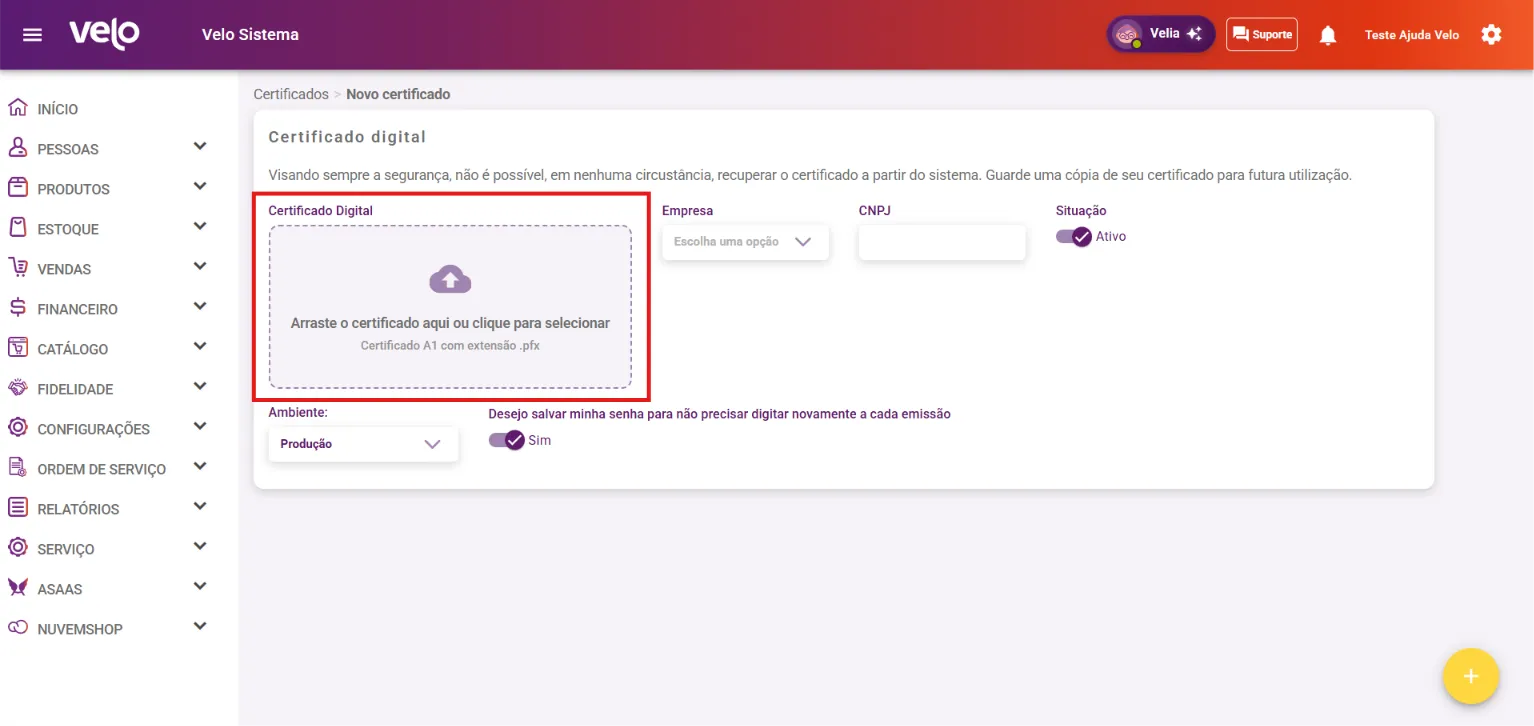
- Salve.
Guarde uma cópia do arquivo
.pfxem lugar seguro. Por segurança, o sistema não devolve o certificado depois de enviado.
O que acontece depois
Seção intitulada “O que acontece depois”- O Gestão passa a assinar e transmitir a NFC-e e a NF-e da empresa. Para isso a série fiscal também precisa estar cadastrada, que é a próxima etapa.
- Quando o certificado vence, o sistema avisa na abertura da emissão de nota. Basta enviar o arquivo novo pelo mesmo caminho. Veja Trocar o certificado digital vencido.
Dúvidas comuns
Seção intitulada “Dúvidas comuns”Preciso do certificado para usar o sistema? Para vender, controlar estoque e financeiro, não. Para emitir nota fiscal, sim.
Meu certificado é A3. Serve? Não. O Gestão aceita só certificado A1, em arquivo .pfx.
Quanto tempo o certificado vale? O A1 costuma valer um ano. Renove com a autoridade certificadora antes do vencimento e envie o arquivo novo pelo mesmo caminho.
Veja também
Seção intitulada “Veja também”Este artigo foi útil?
Obrigado! Sua resposta ajuda a melhorar a central.
Precisa de ajuda com a sua conta? Fale com a revenda Velo que atende a sua loja.