

Fazer sangria e suprimento no Velo PDV Mobile
Registre no aplicativo toda retirada de dinheiro do caixa (sangria) e toda entrada de troco (suprimento). Assim o saldo do fechamento bate com o que está na gaveta.
Antes de começar
Seção intitulada “Antes de começar”- O caixa precisa estar aberto. Os atalhos Sangria e Suprimento só aparecem na tela inicial com o caixa aberto.
Passo a passo
Seção intitulada “Passo a passo”Fazer uma sangria
Seção intitulada “Fazer uma sangria”- Na tela inicial, na seção Caixa, toque em Sangria.
- Confira o Saldo em caixa no topo da tela.
- Em Valor da sangria, digite o valor retirado. Se quiser, escreva uma Observação (depósito no banco, por exemplo).
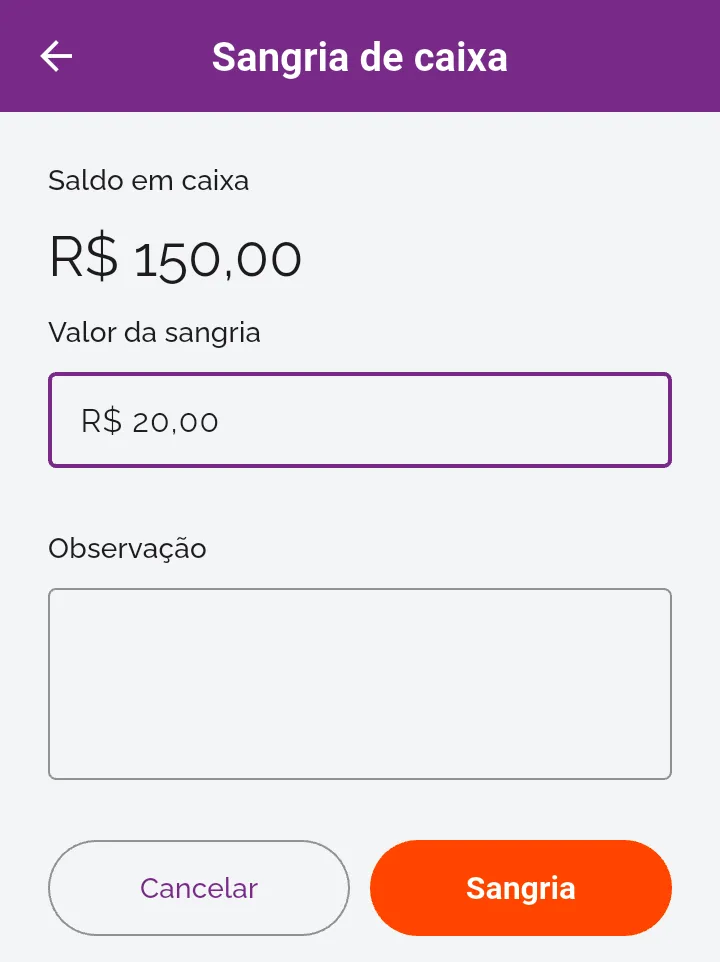
- Toque em Sangria.
- O app mostra Sangria Realizada! e pergunta se você quer imprimir o comprovante. Toque em Imprimir ou em Cancelar.
Fazer um suprimento
Seção intitulada “Fazer um suprimento”- Na tela inicial, na seção Caixa, toque em Suprimento.
- Em Valor do suprimento, digite o valor que entrou no caixa. Se quiser, escreva uma Observação.
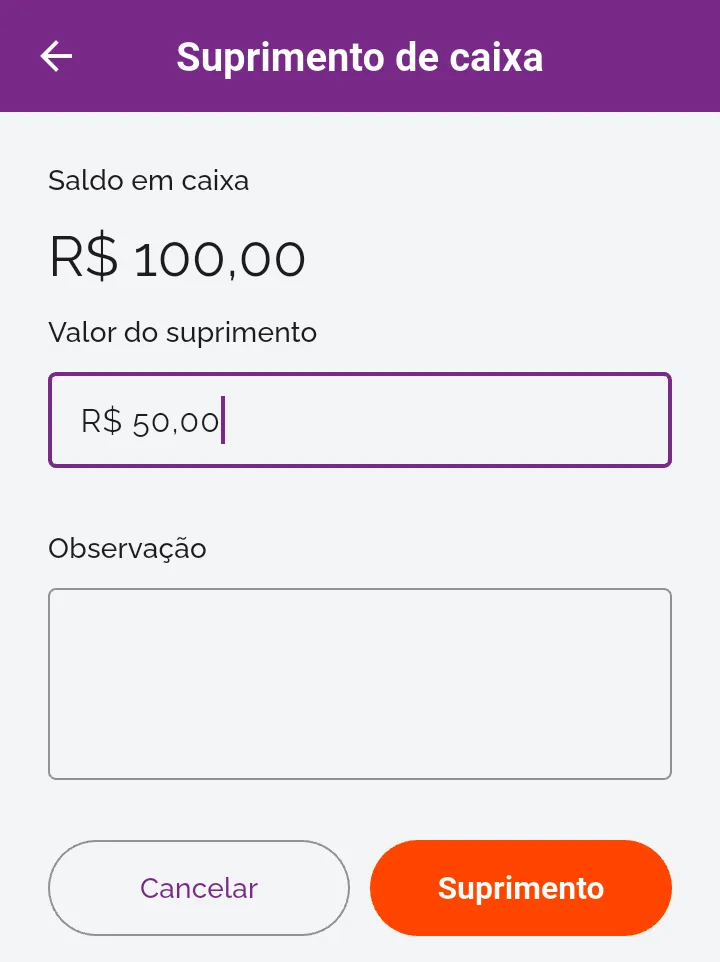
- Toque em Suprimento.
- O app mostra Suprimento Realizado! e pergunta se você quer imprimir o comprovante.
O que acontece depois
Seção intitulada “O que acontece depois”- A sangria diminui e o suprimento aumenta o saldo em dinheiro do caixa.
- As duas operações são enviadas ao Gestão e aparecem na conferência de caixa.
Dúvidas comuns
Seção intitulada “Dúvidas comuns”O app não aceita o valor. Por quê? O valor precisa ser maior que zero. Com o campo zerado, aparece o aviso “Informe um valor maior que 0”.
Não vejo os atalhos Sangria e Suprimento. O caixa está fechado. Abra o caixa primeiro.
Veja também
Seção intitulada “Veja também”Este artigo foi útil?
Obrigado! Sua resposta ajuda a melhorar a central.
Precisa de ajuda com a sua conta? Fale com a revenda Velo que atende a sua loja.