

Configurar etiqueta de balança
A etiqueta que a balança imprime traz um código de barras montado por regra: um dígito que identifica “isto é produto de balança”, o código do produto e o valor. Se esses parâmetros não baterem com a balança, o PDV não lê a etiqueta.
Passo a passo
Seção intitulada “Passo a passo”-
Acesse Configurações › Configurações gerais e abra a aba Produtos.
-
Desça até o bloco Balança, onde ficam Habilitar produtos de balança e Habilitar produtos de balança de checkout.
-
Em Configurações da etiqueta, ajuste os três campos:

- Digito identificador para produtos de balança — o número inicial que marca a etiqueta como de balança (por padrão,
2). - Tamanho do código do produto na etiqueta — quantos dígitos do código do produto entram no código de barras.
- Tipo de informação para venda na etiqueta — se o código carrega o Peso ou o Preço.
- Digito identificador para produtos de balança — o número inicial que marca a etiqueta como de balança (por padrão,
-
Salve no botão verde.
Peso ou preço
Seção intitulada “Peso ou preço”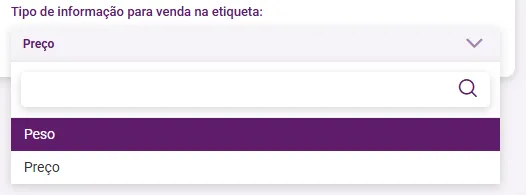
- Peso: a etiqueta leva a quantidade pesada e o PDV multiplica pelo preço do cadastro.
- Preço: a etiqueta já leva o valor calculado pela balança.
Use o que a sua balança está configurada para imprimir — os dois lados precisam combinar.
Dúvidas comuns
Seção intitulada “Dúvidas comuns”O PDV não reconhece a etiqueta. Confira se o dígito identificador e o tamanho do código são os mesmos programados na balança.
Onde gero o arquivo da balança? Em Estoque. Veja Gerar arquivos para balança e busca preço.
E a ficha nutricional? Fica no cadastro do produto. Veja Informar a ficha nutricional para a balança.
Veja também
Seção intitulada “Veja também”Este artigo foi útil?
Obrigado! Sua resposta ajuda a melhorar a central.
Precisa de ajuda com a sua conta? Fale com a revenda Velo que atende a sua loja.