

Alterar o vendedor de uma venda finalizada
O caixa fechou a venda sem marcar o vendedor, ou marcou o colega errado. Ao final deste artigo você sabe corrigir isso na venda já finalizada, para a comissão sair no nome certo.
Antes de começar
Seção intitulada “Antes de começar”- O vendedor fica gravado em cada item da venda. É por isso que uma venda pode ter dois vendedores, e é por item que a correção é feita.
- A correção vale para o relatório de comissão na hora, inclusive em períodos que você já conferiu. Se a comissão do mês já foi paga, combine o acerto com o vendedor antes.
- Venda em contingência não mostra o menu de ações. Transmita a nota primeiro.
Passo a passo
Seção intitulada “Passo a passo”- Acesse Vendas > Vendas e localize a venda.
- Clique na linha para abrir a janela Informações da venda.
- Na lista de produtos, abra o menu ⋮ da linha do produto e clique em Alterar vendedor.
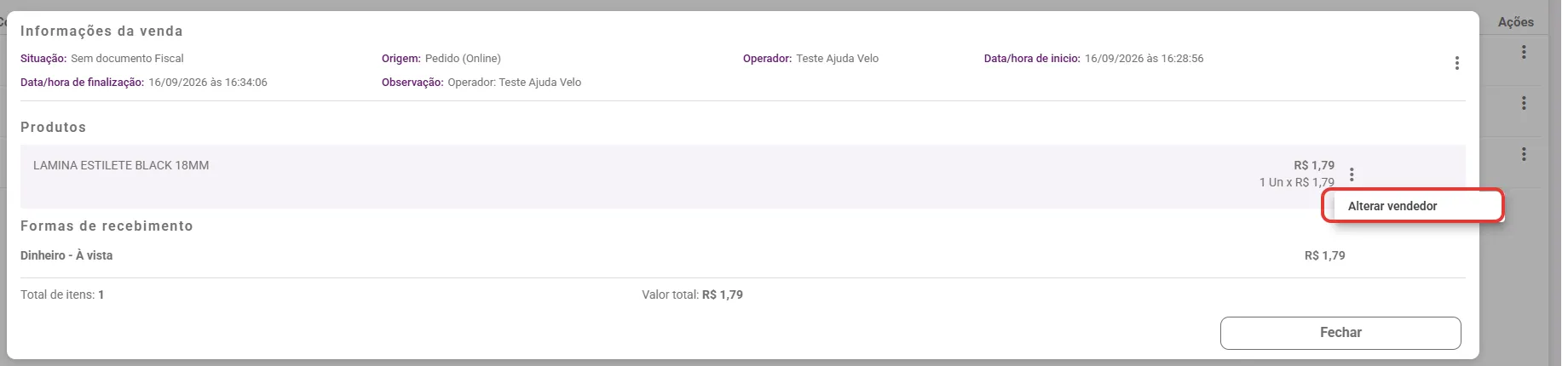
- Escolha o vendedor e confirme a pergunta “Tem certeza que deseja alterar o vendedor do produto…?” em Alterar vendedor.
- Repita nos outros itens da venda, se a correção for de todos.
A tela não mostra aviso de sucesso. Confira o nome na própria lista de produtos depois de confirmar.
O que acontece depois
Seção intitulada “O que acontece depois”- O relatório de comissão passa a considerar o vendedor novo, porque ele é lido de cada item da venda.
- O histórico do cliente e o resumo de vendas continuam iguais: só o vendedor do item muda.
Dúvidas comuns
Seção intitulada “Dúvidas comuns”Quero trocar o vendedor da venda inteira de uma vez. Hoje a troca confiável é item por item. A opção que troca a venda toda está indisponível na janela de informações.
A comissão de um mês fechado mudou. É o comportamento esperado: a apuração usa o vendedor gravado no item, sem congelar o período. Feche o mês e só então corrija vendas antigas.
O vendedor não aparece na lista. Ele precisa estar cadastrado como vendedor. Veja Cadastrar usuários e vendedores.
Veja também
Seção intitulada “Veja também”Este artigo foi útil?
Obrigado! Sua resposta ajuda a melhorar a central.
Precisa de ajuda com a sua conta? Fale com a revenda Velo que atende a sua loja.