

Lançar produtos na venda do Velo PDV Mobile
Encontre o produto pela busca, pela câmera ou pelos grupos, escolha a quantidade e monte o carrinho na própria maquininha.
Antes de começar
Seção intitulada “Antes de começar”- O caixa precisa estar aberto.
- Os produtos, grupos e preços vêm do Gestão pela sincronização.
Passo a passo
Seção intitulada “Passo a passo”- Na tela inicial, toque em Vender.
- Encontre o produto de um destes jeitos:
- Busca: toque em Buscar produto e pesquise pelo nome ou pelo código.
- Câmera: toque no ícone do leitor de código, na caixa de busca, e aponte para o código de barras.
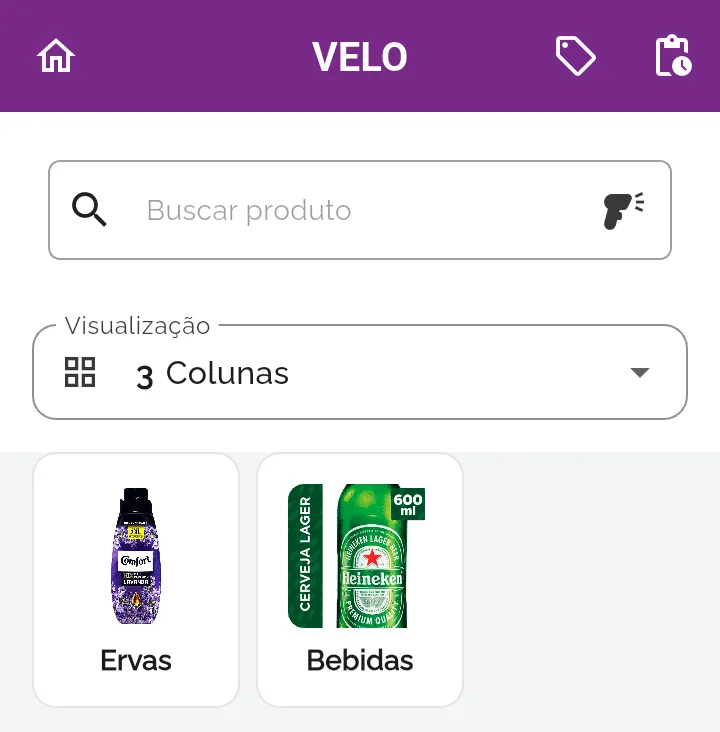
- Grupos: toque no grupo, depois no subgrupo, até chegar ao produto.
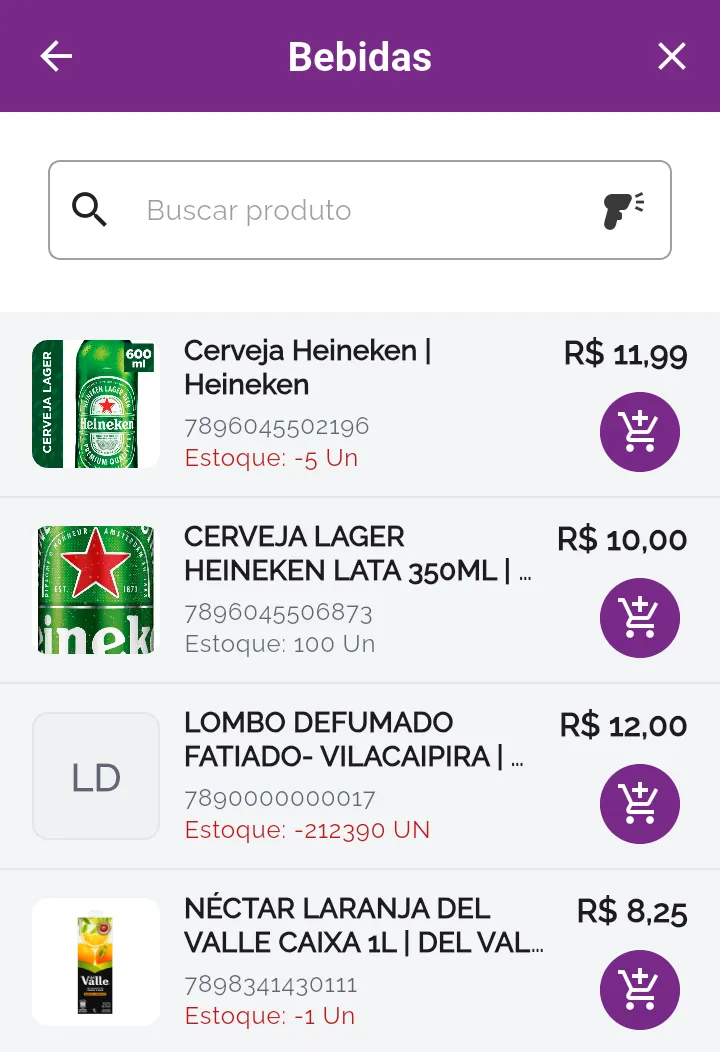
- No produto, toque no botão roxo com o carrinho, ao lado do preço. Cada produto mostra o código, o estoque e o preço.
 Se o produto tem grade (tamanho e cor, por exemplo), escolha a variação na tela seguinte.
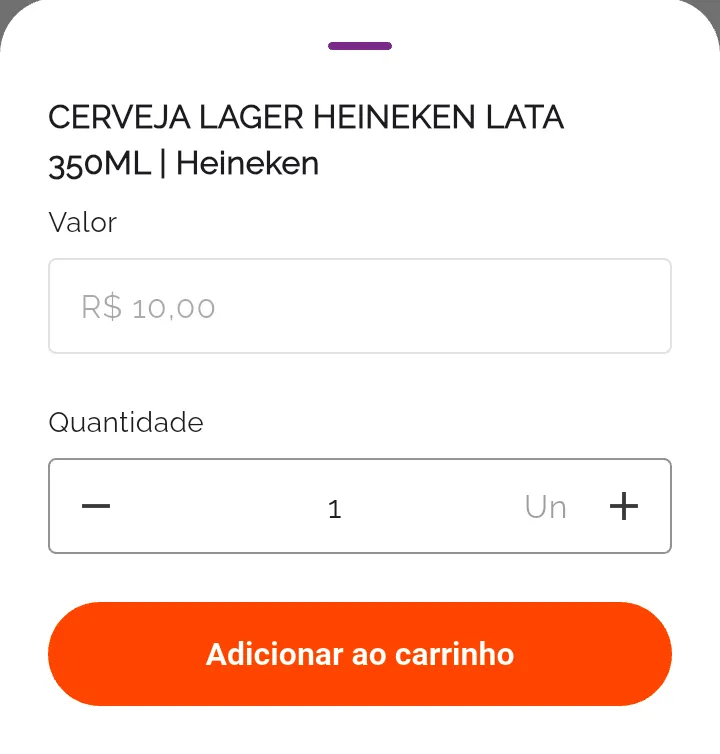
- Na janela que abre, ajuste a Quantidade com − e + ou digite o número. O campo Valor só pode ser alterado se o produto permitir mudar o preço na venda.
- Toque em Adicionar ao carrinho.
- Repita para os outros produtos. Para revisar, toque no botão do carrinho, que mostra a quantidade de itens.
- No carrinho, use − e + em cada item para mudar a quantidade. Para tirar um item, deslize a linha para a esquerda.
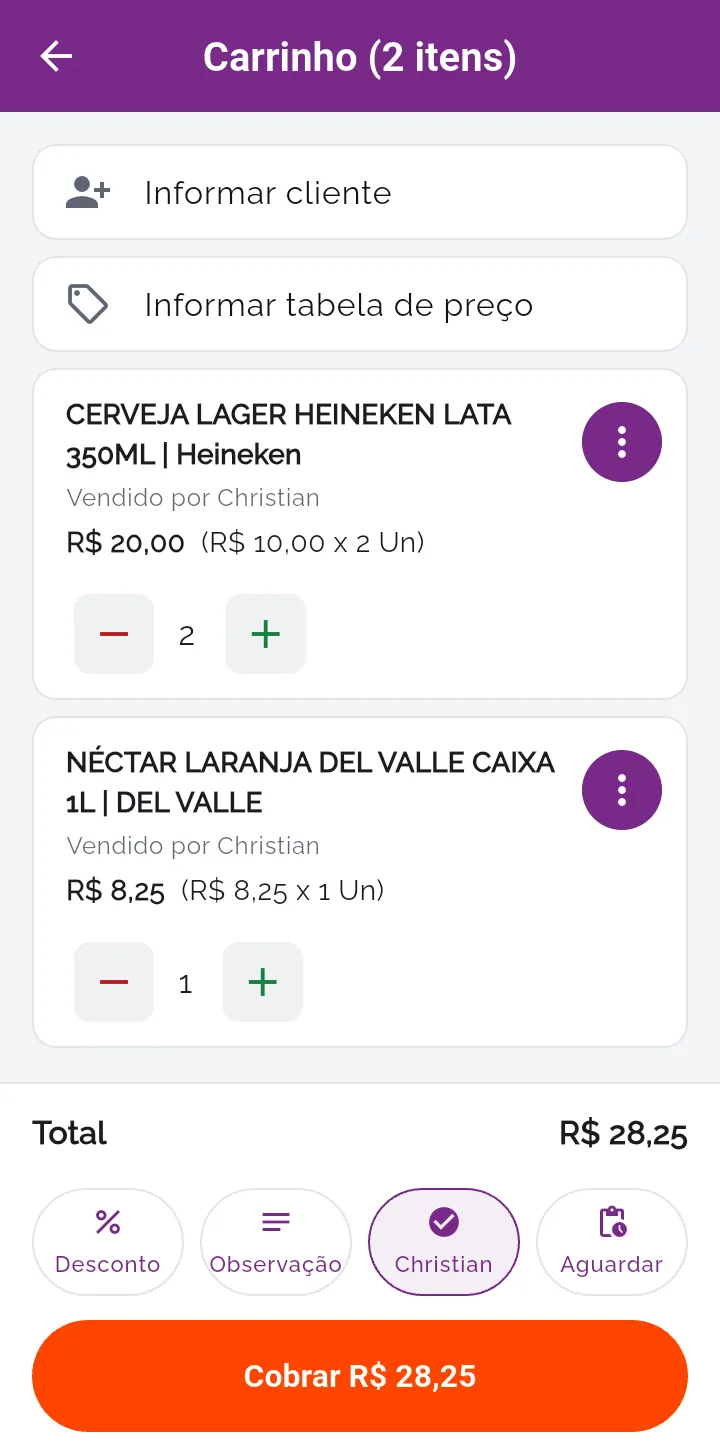
- Quando terminar, toque em Cobrar R$ … para ir ao pagamento.
Dica: no seletor Visualização, escolha 1 Coluna, 2 Colunas ou 3 Colunas para ver mais produtos por tela.
Produto vendido a granel
Seção intitulada “Produto vendido a granel”Em produto com casas decimais (por quilo, por exemplo), digite a quantidade sem vírgula. O app preenche da direita para a esquerda: 350 vira 0,350.
O que acontece depois
Seção intitulada “O que acontece depois”- O saldo de estoque mostrado no aparelho se atualiza conforme você mexe no carrinho.
- O carrinho fica guardado no aparelho até você cobrar, limpar ou deixar a venda aguardando.
Dúvidas comuns
Seção intitulada “Dúvidas comuns”Apareceu “Esse produto não está em estoque, mas pode ser vendido. Deseja continuar?” O produto controla estoque e está sem saldo. Toque em Continuar para vender mesmo assim ou em Cancelar.
O que faz o botão com a cédula, ao lado do carrinho? Ele finaliza a venda inteira em dinheiro na hora, sem passar pela tela de pagamento e sem pedir confirmação. Use só quando o cliente paga o valor exato em dinheiro.
Como esvazio o carrinho? Segure o dedo sobre o botão do carrinho e toque em Limpar carrinho. O app pede confirmação, porque a ação não pode ser desfeita.
A foto ou o estoque do produto não aparecem. A loja pode desligar as imagens e o saldo no Gestão, no bloco PDV Mobile das configurações de venda. Veja Configurar o Velo PDV Mobile no Gestão.
Posso bipar vários produtos em sequência? Nas maquininhas, não: a câmera lê um código por vez. A venda por código de barras com leitor existe só no aplicativo para celular.
Veja também
Seção intitulada “Veja também”Este artigo foi útil?
Obrigado! Sua resposta ajuda a melhorar a central.
Precisa de ajuda com a sua conta? Fale com a revenda Velo que atende a sua loja.