

Adicionar peças na OS
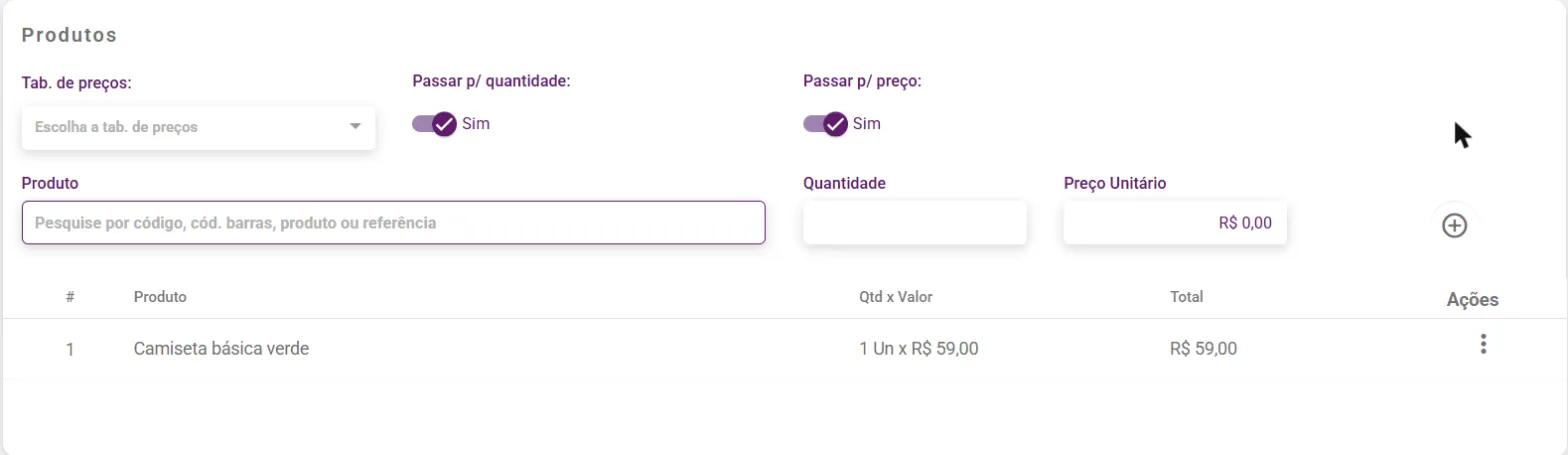
As peças usadas no atendimento entram no painel Produtos da ordem de serviço. São elas que baixam do estoque e somam no valor final.
Antes de começar
Seção intitulada “Antes de começar”- A ordem de serviço precisa estar salva. Em uma OS nova, o sistema avisa “Você precisa salvar a OS para poder adicionar produtos” e oferece salvar na hora.
Passo a passo
Seção intitulada “Passo a passo”- Abra a ordem de serviço e vá até o painel Produtos.
- No campo Produto, pesquise por código, código de barras, produto ou referência e escolha o item na lista.
- Ajuste a Quantidade (Un) e o Preço Unitário, se precisar.
- Clique no botão ⊕, à direita, para lançar a peça.
- Repita para cada peça e salve a ordem de serviço.
O que acontece depois
Seção intitulada “O que acontece depois”A peça entra na tabela com Qtd x Valor e Total, e o Valor total da OS é recalculado. Pelo menu ⋮ da linha você ainda pode dar desconto, alterar a quantidade ou cancelar o item.
Dúvidas comuns
Seção intitulada “Dúvidas comuns”Apareceu “Produto com estoque insuficiente”. O sistema mostra o estoque atual e deixa você escolher: Cancelar produto desiste do lançamento, Liberar produto lança mesmo assim e o estoque fica negativo.
A busca não encontra o produto pelo nome. Tente pelo código ou pelo código de barras, que é o que a busca do painel resolve melhor.
Para que servem as chaves Passar p/ quantidade e Passar p/ preço? Elas definem se o cursor segue para a quantidade e para o preço depois de escolher o produto, para lançar tudo pelo teclado.
Veja também
Seção intitulada “Veja também”Este artigo foi útil?
Obrigado! Sua resposta ajuda a melhorar a central.
Precisa de ajuda com a sua conta? Fale com a revenda Velo que atende a sua loja.