

Ativar o Velo Gestor no celular
Vincule o seu celular à sua conta do Velo para acompanhar vendas, caixas e relatórios pelo aplicativo. A ativação é feita com um QR code ou um código gerado no Gestão, sem digitar senha.
Antes de começar
Seção intitulada “Antes de começar”- Instale o Velo Gestor no celular, pela Google Play ou pela App Store.
- O seu usuário precisa estar liberado para usar o app. Administradores já vêm liberados; os demais são liberados pelo administrador. Veja Liberar usuários e desconectar aparelhos do Velo Gestor.
- Tenha o Gestão aberto no computador, com a sua conta.
Passo a passo
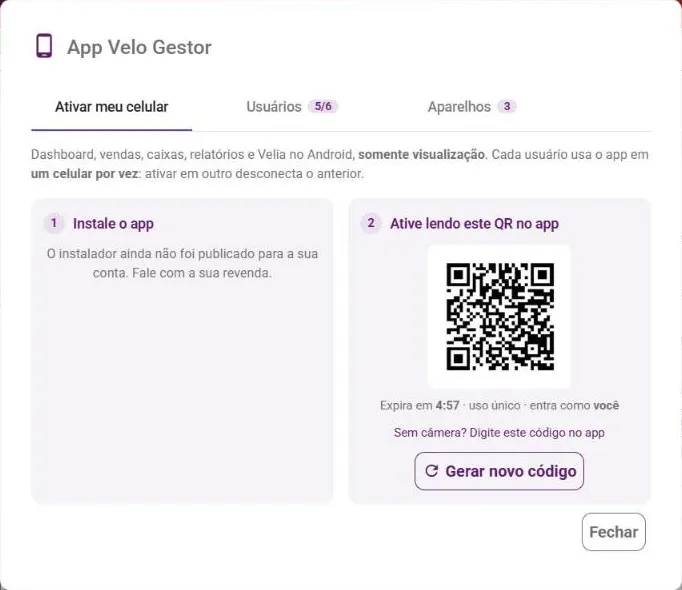
Seção intitulada “Passo a passo”- No Gestão, clique na engrenagem, no canto superior direito, e depois em App Gestor.
- Na janela App Velo Gestor, aba Ativar meu celular, aparece o QR code, com o tempo que falta para ele expirar.
- No celular, abra o Velo Gestor. A tela Bem-vindo ao Velo Gestor mostra os passos da ativação.
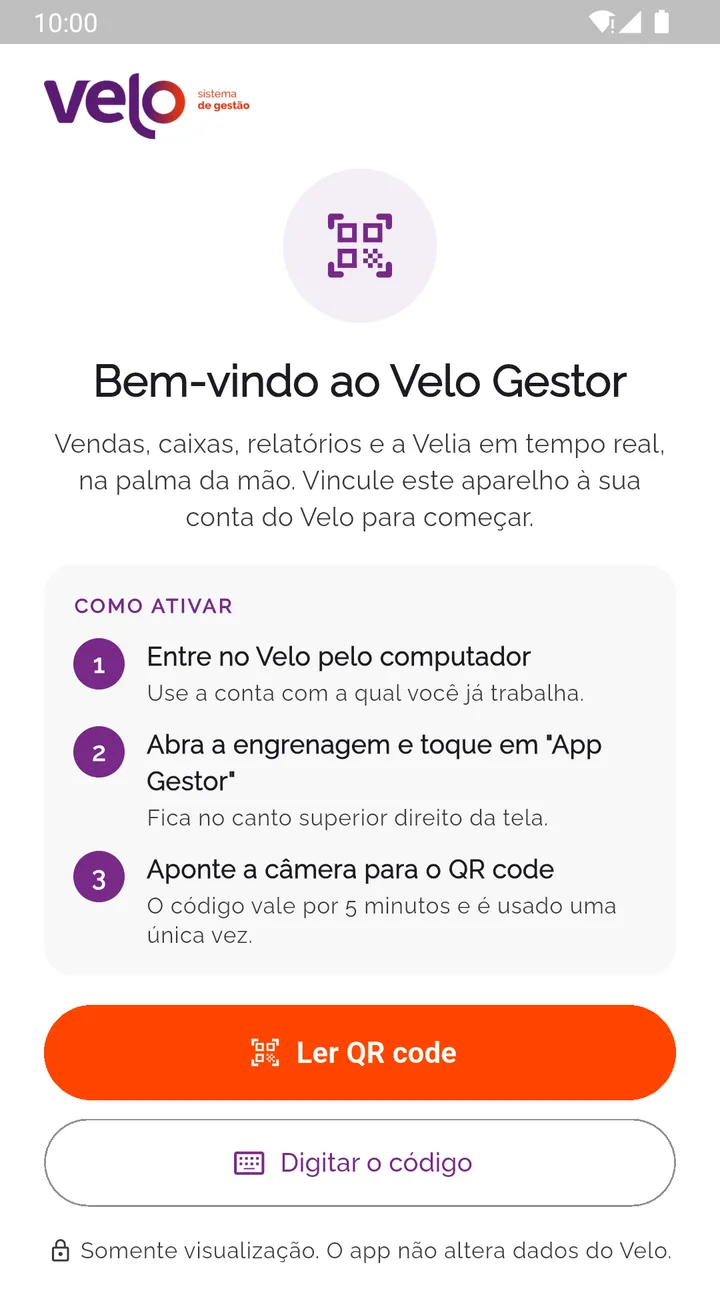
- Toque em Ler QR code e aponte a câmera para o QR code do computador.
- Se você acessa mais de uma empresa, escolha a filial em Selecione a empresa.
O app abre na aba Início, com as vendas de hoje.
Ativar digitando o código
Seção intitulada “Ativar digitando o código”Use este caminho se a câmera não funcionar ou se você negou a permissão de câmera.
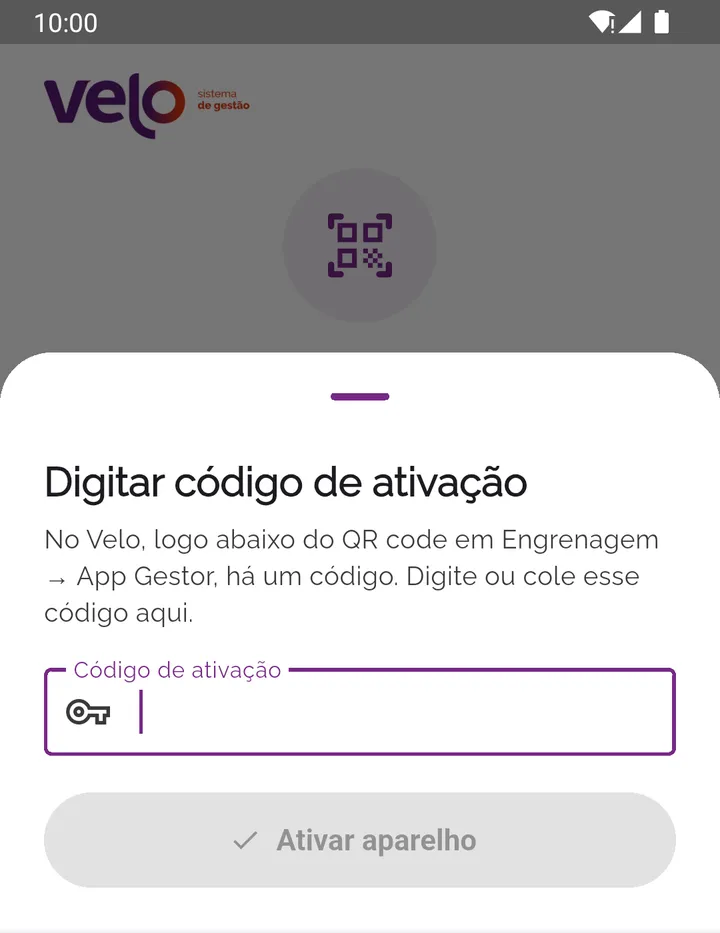
- Na tela de boas-vindas, toque em Digitar o código.
- No Gestão, clique em Sem câmera? Digite este código no app, abaixo do QR code, para o código aparecer.
- No celular, em Código de ativação, digite ou cole esse código.
- Toque em Ativar aparelho.
O que acontece depois
Seção intitulada “O que acontece depois”- O código vale por 5 minutos e só pode ser usado uma vez. Depois disso, clique em Gerar novo código no Gestão.
- O aplicativo é somente de visualização: ele não altera nenhum dado do Velo.
- Você não precisa ativar de novo a cada uso. O app entra sozinho nas próximas aberturas.
- Cada usuário usa um celular por vez: ao ativar em outro aparelho, o anterior é desconectado.
Dúvidas comuns
Seção intitulada “Dúvidas comuns”Apareceu “Esse QR code não é do Velo Gestor”. Você leu outro QR code. Leia o que aparece em engrenagem > App Gestor, no Gestão.
Apareceu “Não foi possível ativar”. O código venceu ou já foi usado. Gere um novo no Gestão e tente de novo.
Apareceu “Sem acesso ao Velo Gestor”. O seu usuário não está liberado para o app. Peça a liberação ao administrador da sua loja.
Apareceu “Câmera sem permissão”. Permita o uso da câmera nas configurações do celular ou ative digitando o código.
Veja também
Seção intitulada “Veja também”Este artigo foi útil?
Obrigado! Sua resposta ajuda a melhorar a central.
Precisa de ajuda com a sua conta? Fale com a revenda Velo que atende a sua loja.