

Adicionar imagens ao produto
A foto é o que vende no catálogo, na loja virtual e no PDV com consulta de preço. O cadastro do produto aceita três caminhos para colocar imagem, e você pode usar os três no mesmo produto.
Passo a passo
Seção intitulada “Passo a passo”-
Abra o produto em Produtos › Produtos › ⋮ › Editar produto.
-
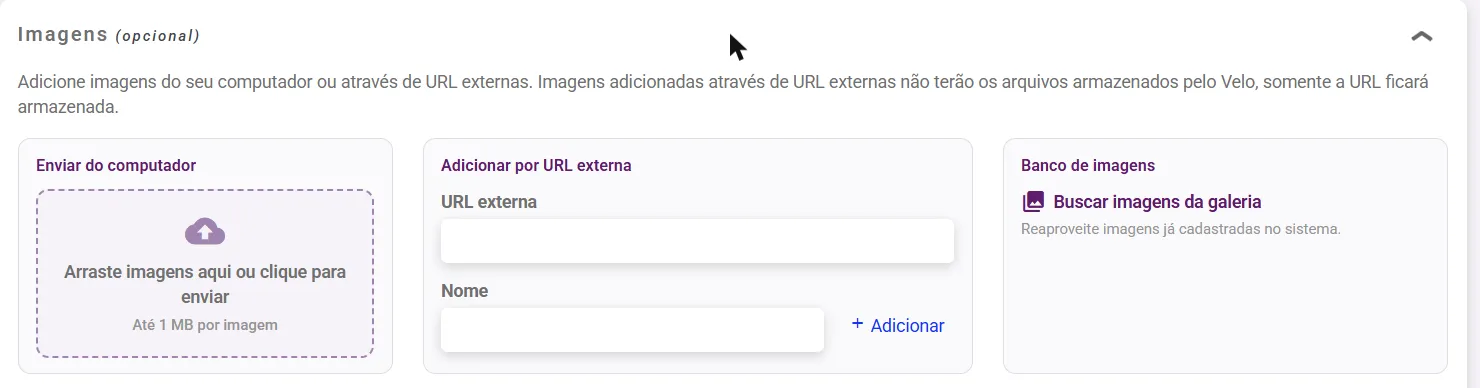
Desça até o painel Imagens e clique para abrir.
-
Escolha o caminho:
Do computador — arraste o arquivo para a área tracejada ou clique nela para procurar. O limite é 1 MB por imagem.
Por URL externa — cole o endereço da foto em URL externa, dê um Nome e clique em + Adicionar. Neste caso o Velo guarda só o link: se a imagem sair do ar no site de origem, ela some do seu produto também.
Do banco de imagens — clique em Buscar imagens da galeria para reaproveitar uma foto já cadastrada.
-
Clique no botão verde Salvar.
O banco de imagens
Seção intitulada “O banco de imagens”A galeria junta as fotos que a loja já subiu e as ilustrações prontas que o Velo oferece. Cada imagem tem um ⊕ que a associa ao produto aberto.
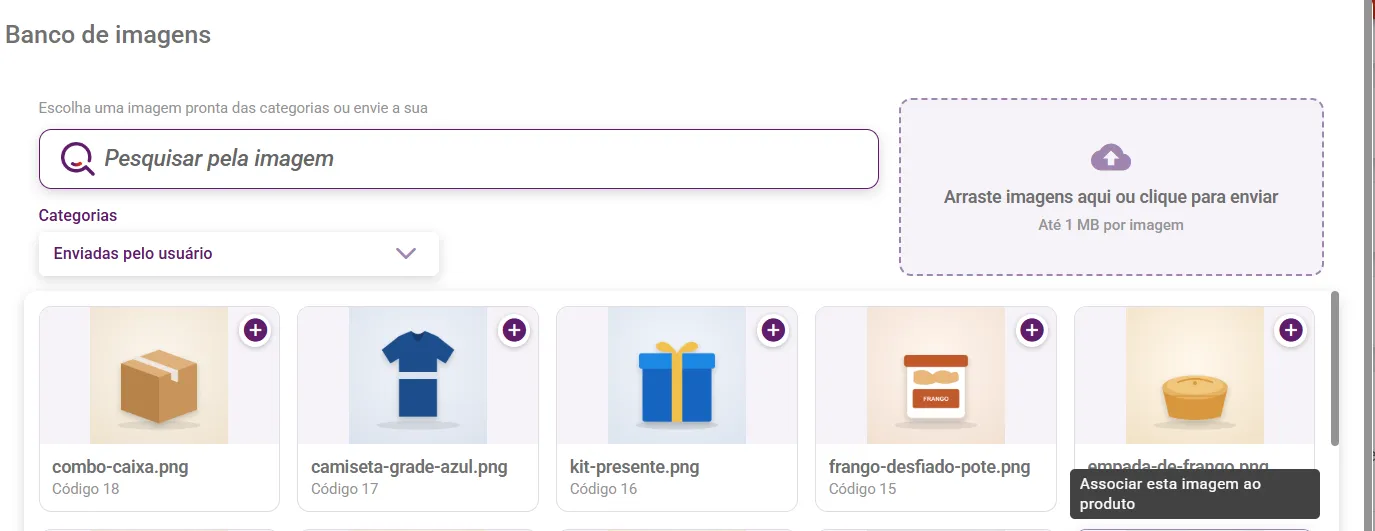
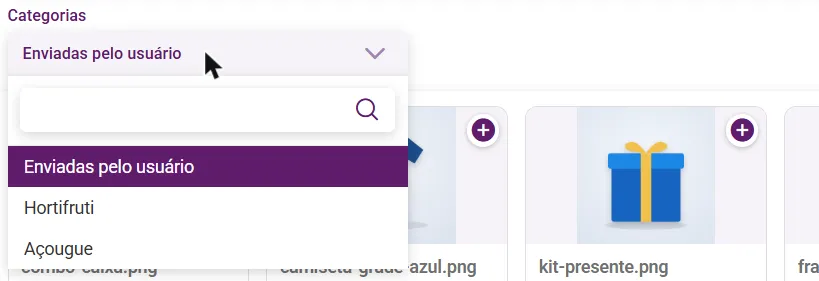
O campo Categorias separa as Enviadas pelo usuário das coleções prontas, como Hortifruti e Açougue — boa saída para quem vende a granel e não tem foto própria.
Dúvidas comuns
Seção intitulada “Dúvidas comuns”Quantas fotos posso ter? Várias. A primeira da fila é a principal — veja Definir a imagem principal do produto.
A imagem passou de 1 MB. Reduza antes de subir; foto de celular costuma passar disso.
Como removo uma foto? Pelo ícone de lixeira no canto do card, em Imagens associadas ao produto.
Veja também
Seção intitulada “Veja também”Este artigo foi útil?
Obrigado! Sua resposta ajuda a melhorar a central.
Precisa de ajuda com a sua conta? Fale com a revenda Velo que atende a sua loja.