

Cadastrar banner na loja virtual
Um banner de divulgação geral usa uma imagem sua e pode levar o cliente para qualquer endereço, como uma categoria ou uma campanha. Você define quando ele começa e quando termina.
Antes de começar
Seção intitulada “Antes de começar”- Tenha a imagem pronta, de preferência com 1200 × 400 px, no máximo 1 MB e sem espaços no nome do arquivo.
- Se o banner vai levar para uma página, copie o endereço completo dela.
Passo a passo
Seção intitulada “Passo a passo”- Acesse Loja Virtual > Banners e clique em Novo banner.
- No topo do painel Banner, selecione Divulgação geral.
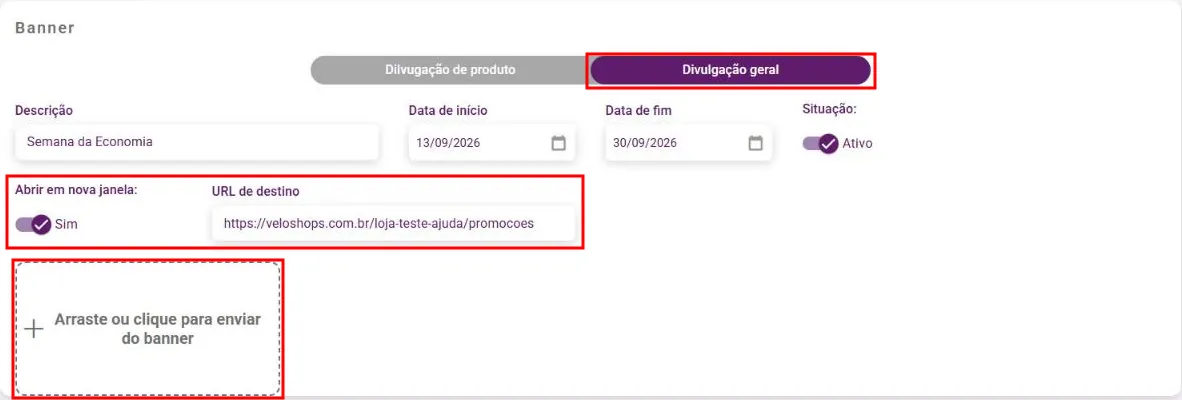
- Preencha Descrição, Data de início e Data de fim. Os três são obrigatórios.
- Deixe Situação: em Ativo.
- Em URL de destino, cole o endereço para onde o clique deve levar.
- Ligue Abrir em nova janela: se o link deve abrir em outra aba.
- Clique em Arraste ou clique para enviar do banner e escolha a imagem. Para trocar, use a lixeira sobre a imagem.
- Clique no botão + no canto inferior direito (dica Salvar). Para cadastrar outro em seguida, use Salvar e adicionar outro banner.
O que acontece depois
Seção intitulada “O que acontece depois”- O Velo mostra “Banner salvo com sucesso!” e o banner entra na lista, com Início, Fim e Ativo.
- Para alterar, use Ações > Editar na lista.
- O banner só aparece na loja entre a Data de início e a Data de fim. Depois do fim ele sai sozinho, sem precisar desativar.
Dúvidas comuns
Seção intitulada “Dúvidas comuns”A URL de destino é obrigatória? Não. Sem URL, o banner é salvo normalmente.
Como tiro um banner do ar antes da data de fim? Edite o banner e mude Situação: para Inativo.
Apareceu erro ao enviar a imagem. A imagem passou de 1 MB ou tem espaço no nome. Reduza o arquivo ou renomeie e envie de novo.
Veja também
Seção intitulada “Veja também”Este artigo foi útil?
Obrigado! Sua resposta ajuda a melhorar a central.
Precisa de ajuda com a sua conta? Fale com a revenda Velo que atende a sua loja.