

Configurar o Velo PDV Mobile no Gestão
Defina no Gestão o que o Velo PDV Mobile mostra e exige na maquininha: estoque, imagens dos produtos, valores no fechamento de caixa e vendedor. Essas opções valem só para o PDV Mobile, sem mexer no PDV desktop.
Antes de começar
Seção intitulada “Antes de começar”- Entre no Gestão pelo computador com um usuário que acesse as configurações.
- As mudanças chegam à maquininha na próxima sincronização. Veja Sincronizar o Velo PDV Mobile com o Gestão.
Passo a passo
Seção intitulada “Passo a passo”- No Gestão, clique na engrenagem, no canto superior direito, e em Configurações gerais.
- Abra a aba Vendas. Em Pedido e PDV, role até o bloco PDV Mobile.
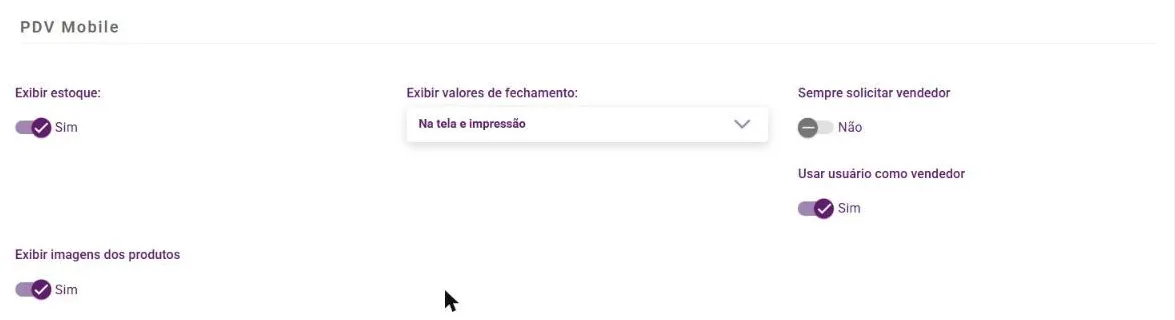
- Ajuste as opções e clique no botão verde de salvar, no canto inferior direito.
O que cada opção faz
Seção intitulada “O que cada opção faz”| Opção | O que muda na maquininha |
|---|---|
| Exibir estoque | Mostra ou esconde o saldo em estoque dos produtos na venda. |
| Exibir imagens dos produtos | Mostra ou esconde a foto dos produtos na venda. |
| Exibir valores de fechamento | Define se o operador vê o valor esperado ao fechar o caixa. Veja as três opções abaixo. |
| Sempre solicitar vendedor | Com Sim, a venda só é cobrada depois de informar o vendedor. |
| Usar usuário como vendedor | Com Sim, a venda sem vendedor informado fica no nome do usuário logado no aplicativo. |
Opções de Exibir valores de fechamento
Seção intitulada “Opções de Exibir valores de fechamento”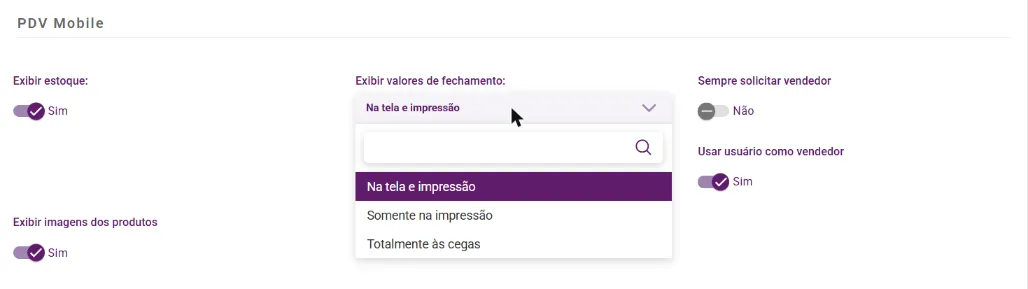
- Na tela e impressão: o operador vê o valor esperado na tela de fechamento e no comprovante.
- Somente na impressão: o valor esperado some da tela e aparece só no comprovante impresso.
- Totalmente às cegas: o valor esperado não aparece nem na tela nem no comprovante.
O que acontece depois
Seção intitulada “O que acontece depois”- A maquininha passa a seguir as novas opções depois de sincronizar.
- O bloco Comum a todas as vendas, na mesma aba, continua valendo para todos os PDVs. O bloco PDV Mobile acrescenta o que é próprio da maquininha.
Dúvidas comuns
Seção intitulada “Dúvidas comuns”Mudei a opção e a maquininha continua igual. Sincronize o aplicativo. As configurações chegam junto com os produtos e os preços.
Essas opções mudam o PDV desktop? Não. O PDV desktop tem o bloco próprio, na mesma aba.
Veja também
Seção intitulada “Veja também”Este artigo foi útil?
Obrigado! Sua resposta ajuda a melhorar a central.
Precisa de ajuda com a sua conta? Fale com a revenda Velo que atende a sua loja.