

Atualizar pagamento do pedido online
Se o cliente diz que pagou e o pedido ainda aparece pendente, peça ao Velo para consultar a operadora. Na mesma lista você imprime o pedido para separação ou entrega.
Antes de começar
Seção intitulada “Antes de começar”- O pagamento online precisa estar configurado na loja. Veja Ativar Pix online na loja virtual.
Passo a passo
Seção intitulada “Passo a passo”Atualizar o pagamento
Seção intitulada “Atualizar o pagamento”- Acesse Loja virtual > Monitor de pedidos.
- Veja na coluna Situação pagamento os pedidos ainda sem pagamento confirmado.
- No pedido, clique em ⋮ na coluna Ações e em Atualizar pagamento.
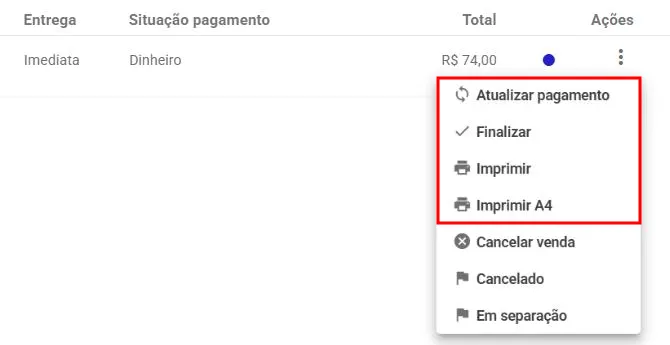
- Aguarde a mensagem “Verificando status do pagamento”.
Imprimir
Seção intitulada “Imprimir”- No pedido, clique em ⋮ e escolha Imprimir (formato cupom de 80 mm) ou Imprimir A4.
O que acontece depois
Seção intitulada “O que acontece depois”- Se a operadora confirmar o pagamento, o Velo mostra a confirmação e atualiza a lista.
- Se o pagamento ainda não entrou, aparece um aviso com a resposta da operadora.
- Se a consulta falhar, aparece “Não foi possível verificar o pagamento agora.” Tente de novo em alguns minutos.
Dúvidas comuns
Seção intitulada “Dúvidas comuns”Atualizar pagamento não aparece no menu. A opção só aparece em pedidos abertos, sem cancelamento e com pagamento ainda pendente.
Essa opção marca o pedido como pago? Não. Ela só pergunta à operadora. O pedido fica pago apenas quando a operadora confirma o pagamento.
Posso imprimir um pedido cancelado? Sim. Imprimir e Imprimir A4 aparecem em todos os pedidos.
Veja também
Seção intitulada “Veja também”Este artigo foi útil?
Obrigado! Sua resposta ajuda a melhorar a central.
Precisa de ajuda com a sua conta? Fale com a revenda Velo que atende a sua loja.