

Conectar a Melhor Envio
Ao final deste artigo, a sua loja virtual estará autorizada a usar a sua conta da Melhor Envio, o que permite vender com entrega para fora da sua região.
Antes de começar
Seção intitulada “Antes de começar”- Tenha uma conta na Melhor Envio e um aplicativo criado no painel dela, com o Client Id e o Client Secret em mãos. Se não encontrar onde gerar essas credenciais, peça ajuda ao suporte da Melhor Envio.
- Salve a loja virtual ao menos uma vez antes de autorizar.
- Permita pop-ups do Velo no navegador: a autorização abre em uma nova aba.
Passo a passo
Seção intitulada “Passo a passo”- Acesse Loja virtual > Relação de lojas, abra o menu de ações da loja e clique em Editar loja.
- Abra a aba Formas de entrega e desça até Melhor envio.
- Em Melhor envio, escolha Sim.
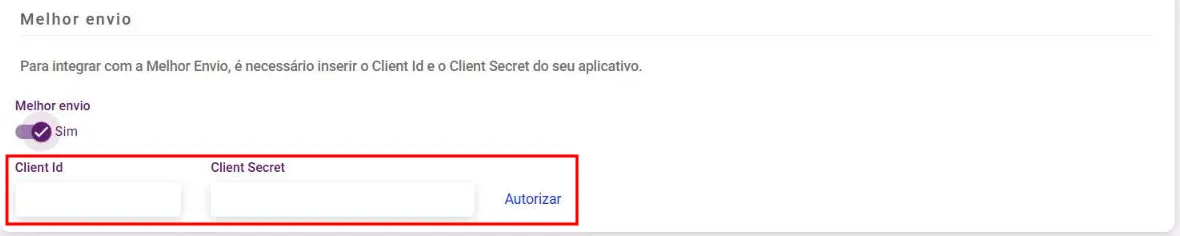
- Preencha Client Id e Client Secret.
- Clique em Autorizar. Na aba da Melhor Envio que abrir, entre na sua conta e aprove o acesso.
- Volte ao Velo. A tela recarrega sozinha em alguns segundos.
- Salve a loja no botão + do canto inferior direito.
O que acontece depois
Seção intitulada “O que acontece depois”- Com a integração feita, os campos Client Id e Client Secret ficam bloqueados e aparece o link Remover integração.
- Depois que a conta foi autorizada, o link Autorizar deixa de aparecer.
Remover a integração
Seção intitulada “Remover a integração”- Na mesma seção, clique em Remover integração e depois em Confirmar.
- O Velo mostra “Integração com a Melhor Envio removida com sucesso!” e limpa os dois campos.
- Para parar de usar a Melhor Envio, deixe Melhor envio em Não e salve a loja.
Dúvidas comuns
Seção intitulada “Dúvidas comuns”Errei o Client Secret. Como corrijo? Remova a integração, preencha os dados certos e clique em Autorizar de novo.
Veja também
Seção intitulada “Veja também”Este artigo foi útil?
Obrigado! Sua resposta ajuda a melhorar a central.
Precisa de ajuda com a sua conta? Fale com a revenda Velo que atende a sua loja.