

Habilitar balança de checkout
Na balança de checkout, o produto é pesado no próprio caixa e o PDV desktop recebe o peso sem ninguém digitar. Para isso, a loja liga a opção no Gestão e marca quais produtos são pesados.
Passo a passo
Seção intitulada “Passo a passo”- Acesse Configurações > Configurações gerais e abra a aba Produtos.
- No bloco Balança, ligue Habilitar produtos de balança de checkout.
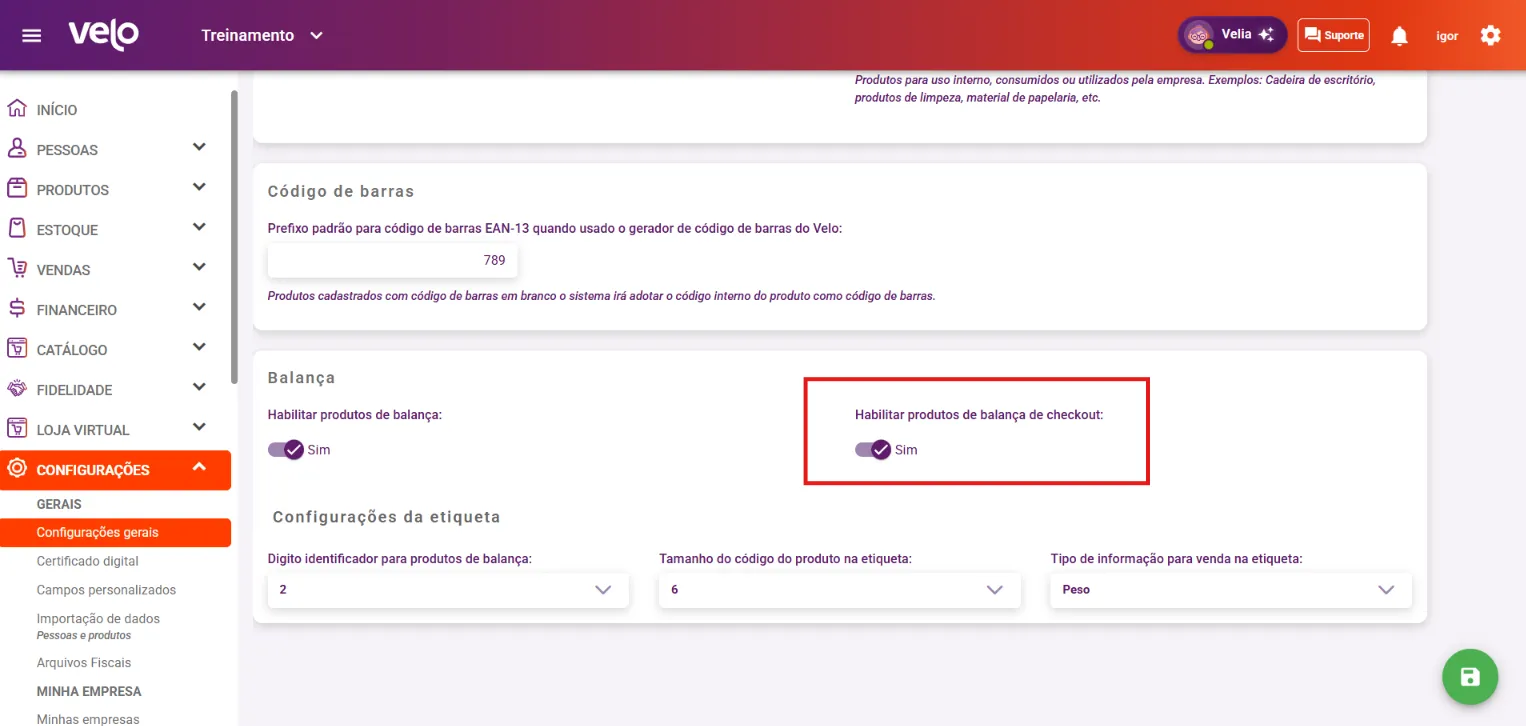
- Salve pelo botão verde no canto inferior direito.
- Se a opção Balança de checkout no cadastro do produto não aparecer, saia do sistema e entre de novo.
O que acontece depois
Seção intitulada “O que acontece depois”- O cadastro de cada produto ganha a opção Balança de checkout, para marcar os itens pesados. Mantenha a unidade em KG ou LT nesses itens.
- A mesma opção aparece em Editar múltiplos, para marcar vários produtos de uma vez.
- No PDV desktop, a balança é configurada na aba Balança checkout da tela de configurações, aberta pela tecla Home.
Dúvidas comuns
Seção intitulada “Dúvidas comuns”Liguei e o PDV não lê o peso. Confira se o produto está marcado e se o PDV sincronizou. Depois, o modelo e a porta da balança na configuração do PDV.
Quero desligar depois. Pode. O painel some do cadastro. Antes de desligar um recurso que a loja já usa, confirme com a revenda Velo o efeito nos produtos já cadastrados.
Veja também
Seção intitulada “Veja também”Este artigo foi útil?
Obrigado! Sua resposta ajuda a melhorar a central.
Precisa de ajuda com a sua conta? Fale com a revenda Velo que atende a sua loja.