

Criar relatório personalizado
Um relatório personalizado evita que você monte o mesmo recorte toda vez. Comece por um relatório padrão e guarde a combinação de filtros e colunas que faz sentido para sua rotina.
Passo a passo
Seção intitulada “Passo a passo”- No menu do Gestão, acesse Relatórios › Relatório (Novos). A tela abre com o nome Relatórios personalizados.
- Escolha o assunto na fila de abas — Estoque, Fechamento de caixa, Financeiro, Pessoas, Produtos, Serviços ou Vendas — ou use Pesquisar pelo nome do relatório.
- Dê dois cliques no tipo de relatório que quer montar, na lista da esquerda. Um clique só seleciona a linha.
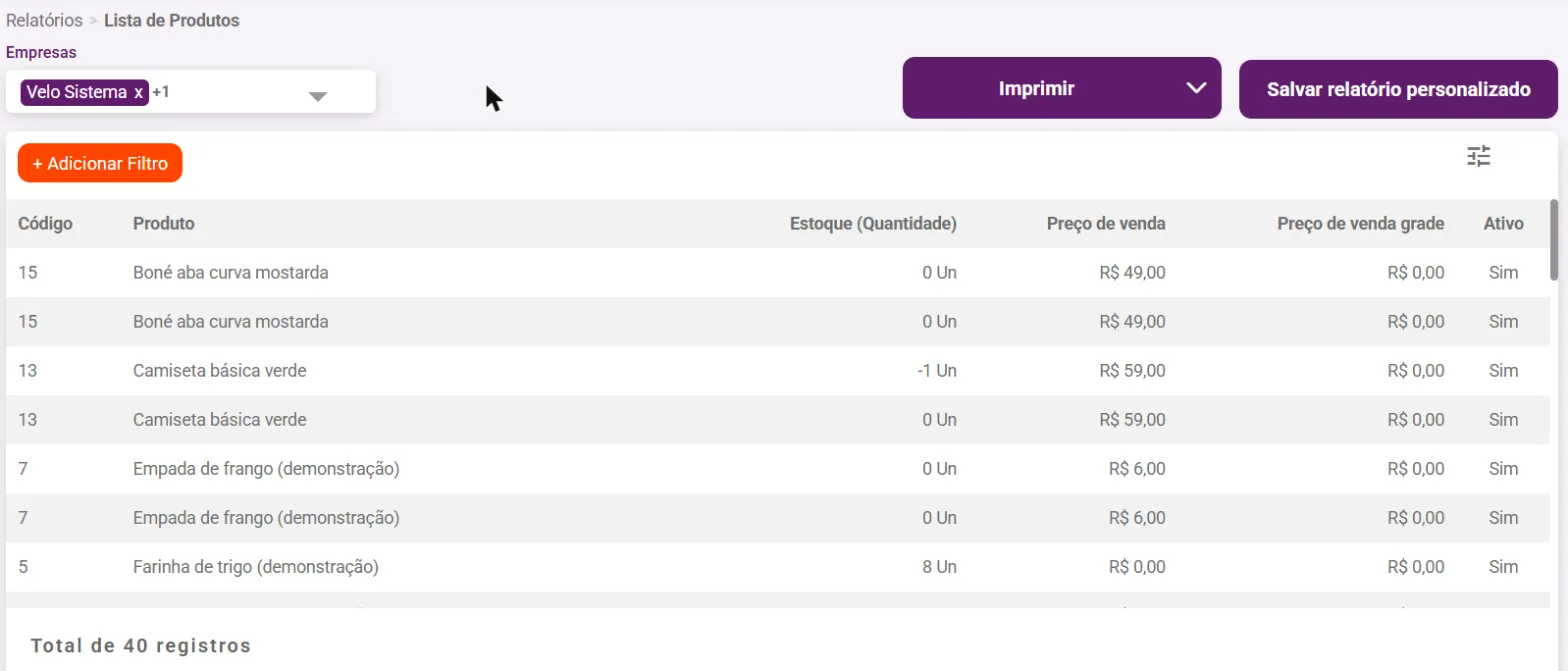
- Confira as Empresas e use + Adicionar Filtro para limitar o período ou o que mais precisar. O ícone à direita da faixa de filtros escolhe as colunas.
- Clique em Gerar relatório e confira se o resultado mostra o que você precisa.
- Clique em Salvar relatório personalizado.
- Na janela Relatório customizado, troque o Nome relatório por um nome claro, como “Contas a pagar em aberto por categoria”.
- Em Compartilhar com, escolha os usuários que também poderão usar o relatório. A chave Editar define se eles podem alterar a montagem.
- Clique em Salvar.
O que acontece depois
Seção intitulada “O que acontece depois”O relatório aparece no painel Relatórios personalizados, à direita da lista de tipos. Ao abri-lo novamente, você pode gerar o mesmo recorte, alterar a montagem ou salvar uma nova versão.
Dúvidas comuns
Seção intitulada “Dúvidas comuns”O relatório personalizado atualiza sozinho? Os filtros e as colunas ficam salvos, mas os dados são atualizados quando você gera o relatório novamente.
Outro usuário não encontrou o relatório. Confira se ele foi salvo como compartilhado e se o usuário tem acesso aos dados consultados.
Veja também
Seção intitulada “Veja também”Este artigo foi útil?
Obrigado! Sua resposta ajuda a melhorar a central.
Precisa de ajuda com a sua conta? Fale com a revenda Velo que atende a sua loja.