

Abrir o caixa no Gestão
Quando a loja controla caixa, vender no Gestão começa pela abertura: você informa o troco que está na gaveta e o sistema passa a somar tudo o que entra no turno. Ao final deste artigo você sabe abrir o caixa e entender quando essa tela aparece.
Antes de começar
Seção intitulada “Antes de começar”- A exigência vem da opção Habilitar função de abertura e fechamento de caixa em Configurações, na aba Vendas. Com ela desligada, a tela de venda abre direto e as vendas ficam sem vínculo de caixa.
- O caixa é por usuário e por empresa: cada pessoa abre o seu. O caixa do PDV desktop é outro e não conta aqui.
- Conte o dinheiro da gaveta antes de abrir. É esse valor que você informa.
Passo a passo
Seção intitulada “Passo a passo”- Acesse Vendas > Vendas > Pedido e clique em Novo pedido.
- Sem caixa aberto, o Velo mostra a tela Abertura de caixa, que bloqueia a venda.
- Informe o Valor de abertura, que é o troco na gaveta. Pode ser R$ 0,00.
- Use a Observação se precisar registrar algo, como o nome de quem entregou o malote.
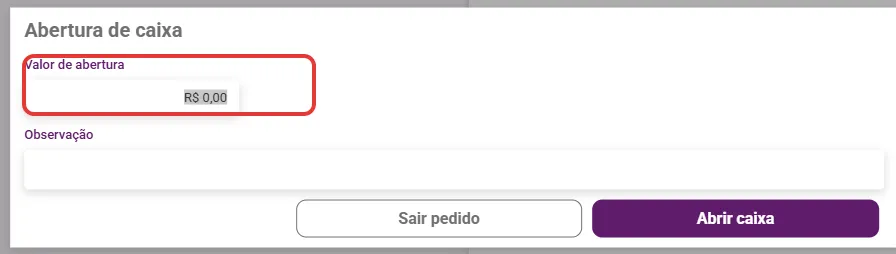
- Clique em Abrir caixa.
- Na pergunta “Deseja imprimir o comprovante de abertura de caixa?”, escolha Imprimir ou Não.
Precisa sair sem abrir? Use Sair pedido. O Velo pergunta se você quer fechar o pedido ou continuar e abrir o caixa.
O que acontece depois
Seção intitulada “O que acontece depois”- A tela de venda libera e passa a mostrar Op.: com o seu nome, onde ficam sangria, suprimento e fechamento.
- Todas as vendas do turno ficam ligadas a esse caixa, e é ele que aparece depois na conferência.
- O valor de abertura entra no saldo do caixa e sai do cofre da retaguarda, quando a loja usa a caixinha.
Dúvidas comuns
Seção intitulada “Dúvidas comuns”A tela de abertura não aparece. A opção de abertura e fechamento está desligada nas configurações, ou você já tem um caixa aberto.
Abri o caixa e o valor do turno anterior apareceu junto. O caixa é por usuário: confira se o caixa anterior foi fechado por quem o abriu.
Preciso exigir login a cada abertura. Existe a opção Exigir login ao abrir novo caixa, na mesma aba das configurações.
Veja também
Seção intitulada “Veja também”Este artigo foi útil?
Obrigado! Sua resposta ajuda a melhorar a central.
Precisa de ajuda com a sua conta? Fale com a revenda Velo que atende a sua loja.