

Transformar um orçamento ou pré-venda em pedido
O cliente aprovou o orçamento e voltou para pagar. Ao final deste artigo você sabe levar esse registro para a tela de venda e fechar a operação, sem lançar os produtos de novo.
Antes de começar
Seção intitulada “Antes de começar”- É preciso ter permissão para alterar pré-vendas.
- Confira os itens e as quantidades antes, principalmente no consignado, onde o cliente devolve parte da mercadoria. Veja Registrar pré-venda, orçamento e consignado.
- O orçamento baixa o estoque só no faturamento. Confirme se os produtos ainda estão disponíveis.
Passo a passo
Seção intitulada “Passo a passo”- Acesse Vendas > Pré Venda > Relação de Pré Venda.
- Localize o registro pelo número ou pelo cliente. A coluna de situação mostra se é Pré venda, Orçamento ou consignado.
- Abra o menu ⋮ da linha e clique em Finalizar em pedido.
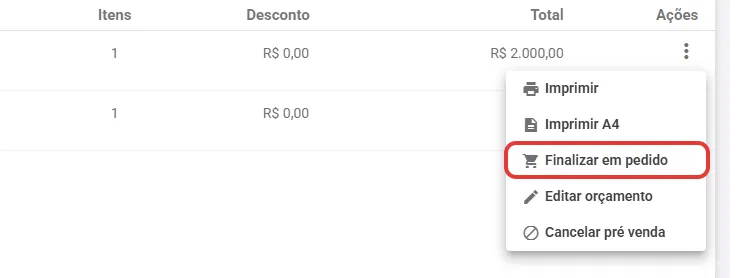
- Confirme o aviso de que uma nova aba será aberta na tela de pedido.
- Na aba nova, confira itens, cliente e vendedor, ajuste o que precisar e finalize com a forma de pagamento.
Precisa mudar algo antes? Use Editar orçamento ou Editar pré venda no mesmo menu. Para desistir, Cancelar pré venda.
O que acontece depois
Seção intitulada “O que acontece depois”- O registro sai da relação de pré-vendas e passa a aparecer em Vendas > Vendas.
- O estoque do orçamento é baixado agora, na finalização da venda. Na pré-venda e no consignado ele já havia saído.
- O valor entra no faturamento e no fechamento do caixa quando o pedido é finalizado.
- A observação da venda recebe os nomes do vendedor e do operador que fecharam a operação.
Dúvidas comuns
Seção intitulada “Dúvidas comuns”A aba do pedido abriu vazia. Feche a aba e repita pela relação de pré-vendas. A tela abre a aba mesmo quando a atualização não conclui.
O número da pré-venda continua o mesmo? O pedido segue com o registro de origem, mas o documento fiscal é emitido a partir da venda finalizada.
Quero finalizar direto no caixa, sem essa tela. Use o caminho pela tela de venda. Veja Carregar uma pré-venda no caixa.
Veja também
Seção intitulada “Veja também”Este artigo foi útil?
Obrigado! Sua resposta ajuda a melhorar a central.
Precisa de ajuda com a sua conta? Fale com a revenda Velo que atende a sua loja.