

Lançar conta a pagar de uma nota
A mercadoria entrou pela nota do fornecedor e agora falta combinar o pagamento. Em vez de digitar tudo de novo, dá para partir da própria nota: o Velo traz fornecedor, valor e descrição prontos.
Passo a passo
Seção intitulada “Passo a passo”-
Acesse Financeiro › Contas a pagar.
-
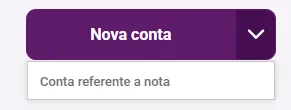
Clique na seta ao lado de Nova conta e escolha Conta referente a nota.
-
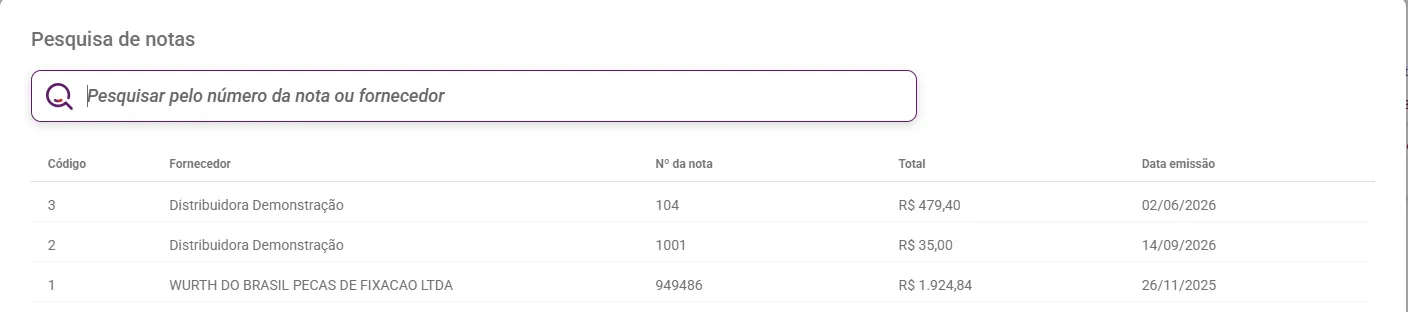
Na janela Pesquisa de notas, procure pelo número da nota ou pelo fornecedor e clique na linha.
-
O cadastro abre preenchido: Nome/Razão Social do fornecedor, Valor da nota e a Descrição no formato
Conta referente a nota <número>.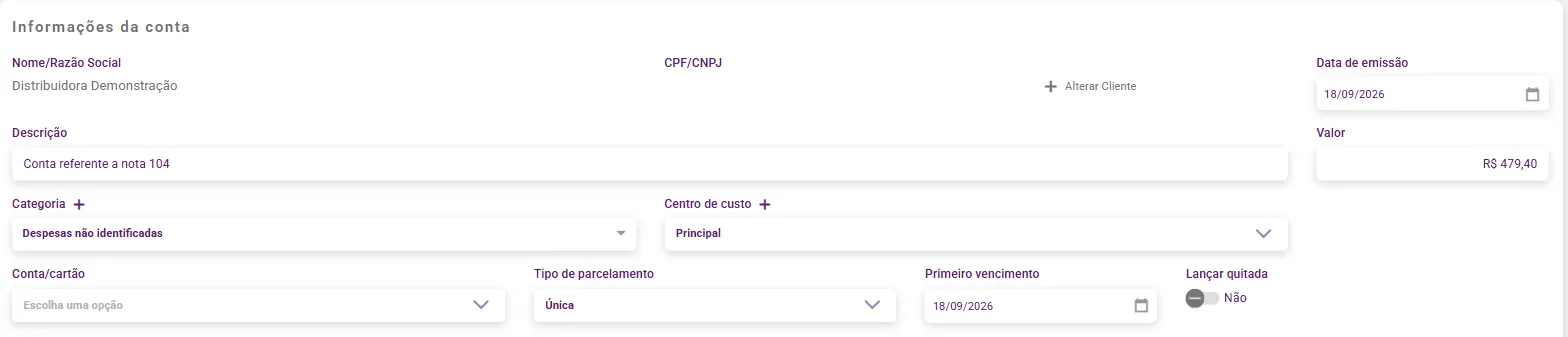
-
Complete o que falta:
- Categoria e Centro de custo para a despesa entrar certa no extrato.
- Conta/cartão de onde o dinheiro vai sair.
- Tipo de parcelamento e Primeiro vencimento.
- Data competência, quando o regime de competência for diferente do vencimento.
-
Clique em Finalizar (F5).
O que acontece depois
Seção intitulada “O que acontece depois”O sistema avisa que a despesa foi cadastrada e a conta entra na lista, com a descrição da nota e o vencimento combinado.

Dúvidas comuns
Seção intitulada “Dúvidas comuns”A nota não aparece na busca. A janela lista as notas de entrada já lançadas no estoque. Se a nota ainda não entrou, lance primeiro a entrada de nota.
O fornecedor está errado. Use o + Alterar Cliente no topo do cadastro.
Preciso dividir em parcelas. Troque o Tipo de parcelamento para Parcelada antes de finalizar.
Já lancei a nota e quero gerar as contas por lá. O caminho inverso existe e fica na própria entrada de nota: veja Gerar contas a pagar da nota de entrada.
Veja também
Seção intitulada “Veja também”Este artigo foi útil?
Obrigado! Sua resposta ajuda a melhorar a central.
Precisa de ajuda com a sua conta? Fale com a revenda Velo que atende a sua loja.